Askeladden versjon 3.0 brukerveiledning
Versjon 1.1 (09.05.2018)

Innhold
Askeladden versjon 3.0 brukerveiledning
Åpne data og karttjenester –
deling av data
Vanlig bruk og anvendelse
av data fra Askeladden
Sammenhengen mellom valg
av datering og vernestatus Automatisk fredet.
Vernestatus og kommunale
kulturminner
Hvordan bygge opp søk –
avgrensende kriterier
Hvordan bygge opp søk –
resultatvalg
Shape-eksport - etter
nedlastning
Kulturminne (Har ikke
enkeltminner)
Avslutte og publisere en
registrering av en lokalitet/kulturminne/enkeltminne
Kopiere en registrering (kulturminne
eller enkeltminne)
Gjenoppta en registrering
av en lokalitet/kulturminne/enkeltminne
Endring og sletting av
eksisterende informasjon
Endre basisinformasjon om
et objekt
Slette en lokalitet/kulturminne
Legg til enkeltminne på
lokalitet eller kulturminne
Legge til et enkeltminne
på kulturminne
Legg til tilrettelegging
på lokalitet/kulturminne/enkeltminne
Del 4: Eksempler –
registrering
Endre/legge til ny
vernestatus
Ny
lokalitet/enkeltliggende bygning
Del 1: Generell del
Hva inneholder Askeladden?
Askeladden
er Riksantikvarens offisielle database over fredete kulturminner og
kulturmiljøer i Norge, og skal inneholde informasjon om alle, kjente, fredete
kulturminner i Norge og på Svalbard.
Askeladden inneholder data om kulturminner og kulturmiljøer
som er fredet etter kulturminneloven og Svalbardmiljøloven, vernet etter plan-
og bygningsloven, eller vurdert som verneverdige.
Basen omfatter arkeologiske kulturminner som er
automatisk fredet, eller som krever videre undersøkelser før fredningsstatus
kan fastsettes (uavklart vernestatus), nyere tids kulturminner som er fredet,
midlertidig fredet, vernet etter plan- og bygningsloven eller ansett som
verneverdige. Med «nyere tids kulturminner» menes ettererformatoriske (etter
1537) bygg, anlegg og kirker.
SEFRAK-registrerte bygninger finner man i
Askeladden som en ikke-redigerbar karttjeneste.
Det er ikke alle automatisk fredete kulturminner
som er registrert, og vi har heller ikke fullstendige registreringer av alle
kulturminner. Det betyr at selv om Askeladden viser at det ikke er registrert
kulturminner i et område, er det ingen garanti for at det ikke finnes
kulturminner i det området.
Innholdet i Askeladden kommer fra mange
forskjellige kilder, og i mange tilfeller er dataene innsamlet for flere tiår
siden. Det kan forekomme utdaterte og feilaktige opplysninger i enkelte
tilfeller (dette gjelder særlig informasjon om gårdsnummer og
bruksnummer). Vi jobber kontinuerlig for
å forbedre kvaliteten på dataene og den regionale kulturminneforvaltningen gjør
et viktig arbeid med å oppdatere opplysninger om kulturminnene.
Det er viktig å være klar over at mange
kulturminner ble registrert og kartfestet for lenge siden. Det kan derfor forekomme feil i
kartplassering av enkelte objekter og dataene bør derfor ikke brukes som
grunnlag for detaljplanlegging. Ta kontakt med regional kulturminneforvaltning
hvis du planlegger tiltak som kan komme i konflikt med fredete kulturminner.
For hvem?
Askeladden er et verktøy for
kulturminneforvaltningen, og man må registrere seg i databasen for å få tilgang
til den. Tilgang til databasen gis til ansatte innen sentral, regional og lokal
kulturminneforvaltning, offentlig forvaltning, konsulenter, forskere og
studenter. Andre som er interesserte i kulturminner kan benytte kulturminnesøk.no
Sentral, regional og lokal kulturminneforvaltning
kan registrere seg som saksbehandler i databasen og har da muligheten til å
legge til, endre og oppdatere opplysningene i Askeladden. Det er også mulig å
eksportere data fra Askeladden, for eksempel til bruk i egne GIS-baserte
datasystemer. Ansatte i sentral, regional og lokal kulturminneforvaltning som
ikke har behov for å oppdatere opplysningene, vil bli gitt tilgangen «innsyn full».
Konsulenter som jobber med konsekvensutredninger
og planarbeid samt forskere og studenter kan også søke om innsynstilgang i
Askeladden. Innsynsbrukere kan søke i basen og hente ut enkle rapporter samt
eksportere data til egne GIS-systemer, men de kan ikke endre eller legge til
opplysninger.
Åpne data og karttjenester – deling av data
1.Informasjon som registreres i Askeladden skal som hovedregel kunne
deles med omverdenen og ansees som åpne data såfremt de ikke inngår under punkt
2. Data uten aktiv begrenset tilgang blir automatisk tilgjengelig gjennom
Kulturminnesøk og andre åpne kanaler som våre karttjenester¹ (REST, WMS, WFS),
Geonorge² og SeEiendom³.
2.Askeladden deler aldri informasjon som er sensitive av
personvernhensyn (eieropplysninger, interiøropplysninger og
tilstandsregistreringer for bygg), eller for spesielt sårbare kulturminner hvor
saksbehandler aktivt har haket av for at informasjonen skal unntas
offentligheten. Disse dataene er kun tilgjengelig for brukere av Askeladden med
følgende tilganger; saksbehandler og innsyn (full), og skal ikke deles med
personer som ikke har tilgang til Askeladden. Saksbehandler har, i tillegg,
mulighet til å begrense tilgang til utvalgt informasjon der hvor
omstendighetene tilsier at dette er nødvendig.
¹ https://karttjenester.ra.no/arcgis/rest/services ² https://www.geonorge.no/
Dataflyt
All data som registreres i Askeladden er offentlige data som blir gjort nesten umiddelbart tilgjengelig utenfor Askeladden for offentlige institusjoner og private aktører. Unntaket er de dataene som er unntatt offentlighet. Dataflyten for kulturminnedata i Norge ser slik ut:
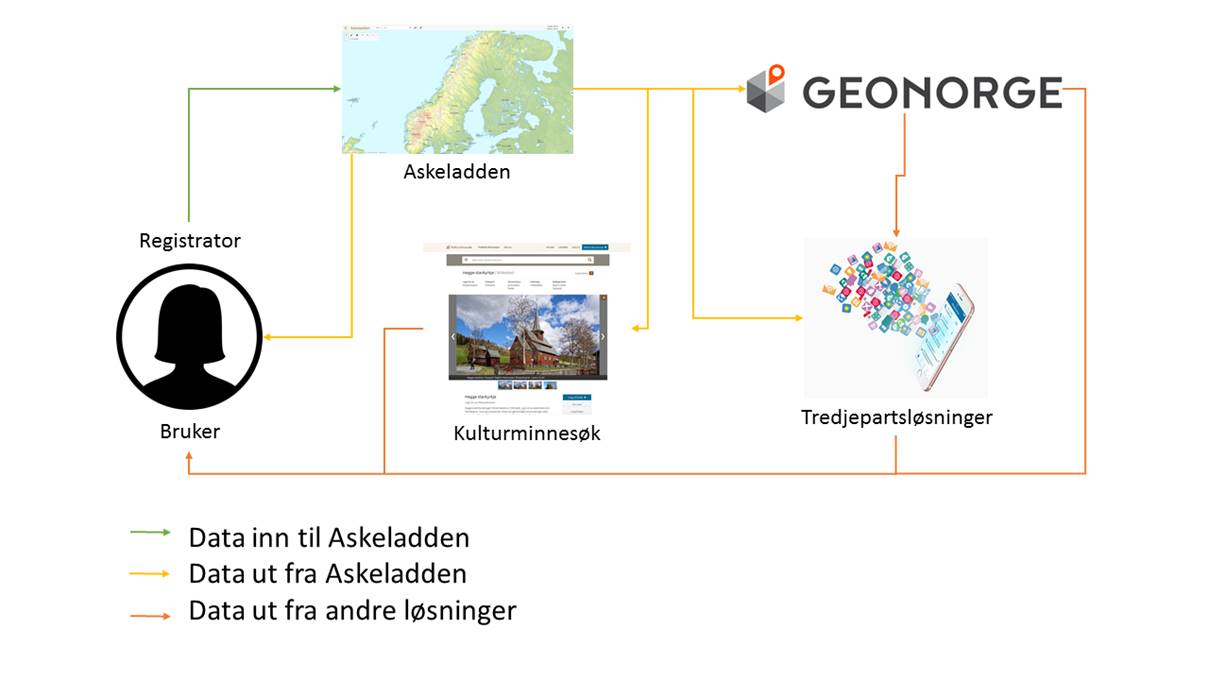
For å få en oversikt over hvilke data som deles – både hvilke datasett det er snakk om og hvilke egenskaper de har – anbefales det å lese dokumentasjonen på Geonorge. Dataene deles både som datasett som genereres fra Riksantikvarens kart-API, men også som WMS-tjenester (bildetjenester) fra Riksantikvaren og WFS (redigerbare tjenester) fra Kartverket. Det er et økende behov for dataene i kommunal sektor, og datadelingen har blitt veldig tilrettelagt for planlegging i kommunene. Til tross for dette er dataene like anvendbare av andre enn kommunale brukere.
Vanlig bruk og anvendelse av data fra Askeladden
Data fra
Askeladden anvendes i planleggingsarbeid av konsulenter, offentlige
virksomheter og i kommunene, og det er viktig at det som registreres inn i
databasen har høy kvalitet. Særlig viktig er oppdatering av eldre geometrier
ved kontrollregistrering, samt avklaring av kulturminner med uavklart
vernestatus.
Kontaktinformasjon
Spørsmål angående bruk av Askeladden
kan sendes til: askeladden.hjelp@ra.no
Forslag og kommentarer til Askeladden
kan sendes til: askeladden.forslag@ra.no
Ordforklaringer
Lokaliteter
En lokalitet er et avgrenset område med ett eller flere enkeltminner. Vanligvis avgrenses en lokalitet av fysiske barrierer eller ved den totale utstrekningen av enkeltminnene. Lokalitetsnivået inneholder all generell informasjon om det avgrensede området som enkeltminnene ligger i, for eksempel fylke, kommune, lokalitetstype, generelle beskrivelser, referanser og geometri for hele området. Informasjonen om den rettslige status for hele lokaliteten og tilstanden for hele lokaliteten er også dokumentert her. Lokaliteten inneholder i hovedsak kun informasjon som omfatter alle enkeltminnene på lokaliteten, og beskrivelsen av hvorfor enkeltminnene, til sammen, utgjør en helhet.
Lokaliteter bør ikke overlappe hverandre, men det finnes unntak, som f. eks. middelalderbyene. Før ny lokalitet registreres bør man derfor sjekke (i kartet) om det allerede er registrert en lokalitet på det aktuelle området (Bruk kartlagsfunksjonen). Hvis det finnes en eksisterende lokalitet kan det lønne seg å oppdatere denne lokaliteten med ny informasjon, og eventuelt oppdatere geometri (dersom man har bedre innmålinger) og legge til nyregistreringer.
En lokalitet har alltid mer enn ett enkeltminne, og hvert av enkeltminnene kan ha ulik juridisk status og vilkår. Den sterkeste vernestatusen definerer automatisk vernestatus for lokaliteten. Dersom det finnes flere ulike «fredete» vernestatuser på enkeltminnenivå for lokaliteter av kategoriene bebyggelse-infrastruktur og kirkested, vil vernestatus vises som Fredet (ulike vernetyper på enkeltminne). Det vil si at den er sammensatt av enkeltminner med forskjellige typer fredet vernestatus. Eks. (AUT; VED; MID; FOR; FPG). Dette er helt uavhengig av om det også finnes andre vernetyper uten fredningsstatus blant enkeltminnene.
I praksis er det sjelden det er mer enn 50 enkeltminner på en lokalitet. Hvis lokaliteter blir svært store, kan det i noen tilfeller være en god idé å dele dem opp. Datering eller aldersbestemmelse og fastsetting av vernestatus, skjer bare på enkeltminnenivå/kulturminnenivå. Siden en lokalitet kan inneholde enkeltminner fra forskjellige perioder, kan denne informasjonen ikke være bundet til det generelle nivået. Hvis det er mer enn ett enkeltminne, kan hver av dem ha ulik juridisk status og vilkår. Den sterkeste vernestatusen definerer automatisk vernestatus for lokaliteten. Vernestatus fastsettes på enkeltminnenivå, siden det er der alderskriterier og juridisk status i henhold til kulturminneloven opptrer sammen. En lokalitet må ha minst ett automatisk fredet enkeltminne for å få denne vernestatusen.
Lokalitetskategoriene er inndelt som følger:
Arkeologisk minne
Dreier det seg om forhistoriske kulturminner, eller rester av nyere tids kulturminner som må dokumenteres vha. arkeologiske metoder, velges Arkeologisk lokalitet.
Arkeologiske kulturminner eldre enn 1537 er automatiske fredet. Lokaliteter med automatisk fredete kulturminner har en sikringssone på 5 meter (særskilt sikringssone kan settes ved behov), for Svalbard gjelder 100 m utenfor lokalitetsavgrensingen.
Bebyggelse – Infrastruktur
Med bebyggelse – infrastruktur menes stående bygninger og anlegg, samt infrastruktur. Eksempler på denne type kulturminner er hus, bruer, dammer og parkanlegg. Bebyggelse – Infrastruktur-lokaliteter kan omfatte både automatisk fredete kulturminner og etter-reformatoriske byggverk. Bygninger som er oppført mellom 1537 og 1649 er ved erklæring av fagpersonell automatisk fredete. Bygg og anlegg oppført etter 1650 (etter 1945 for Svalbard og yngre enn 100 år for samiske kulturminner) er i utgangspunktet ikke vernet etter kulturminneloven, men kan vernes ved vedtak eller forskrift (se Lovverket).
Kirkested
Et kirkested er en kirke-, kirkegård-, kapell- eller klosterlokalitet med tilhørende enkeltminner. Kirker bygget før 1650 er automatisk fredet og skal derfor behandles etter både kirkeloven og kulturminneloven. Vedtak etter kulturminneloven fattes av Riksantikvaren. Alle kirker bygget mellom 1650 og 1850 er listeført, samt en rekke kirker som er bygget etter 1850.
Hovedkategoriene er inndelt i underkategorier kalt lokalitetsart.
Enkeltminner
I Askeladden kalles et kulturminne som tilhører en større helhet (inngår i en lokalitet), for enkeltminne. Et enkeltminne kan for eksempel være et bygg på et gårdstun, eller en kokegrop i et kokegropfelt. Det er ikke mulig å registrere ett enkeltminne alene, enkeltliggende objekter må registreres som kulturminner (se neste kapittel).
Enkeltminnenivået inneholder all informasjon som er spesifikk for dette enkeltminnet, for eksempel beskrivelse, datering, juridisk status, tilstand og årsak til skader, og geometri for det enkelte objekt.
En lokalitet kan i prinsippet inneholde et uendelig antall enkeltminner, men hvis lokaliteter blir svært store, kan det være en god idé å dele dem. Hvis det er mer enn ett enkeltminne innenfor en lokalitet, kan hvert av dem ha ulik juridisk status og vilkår. Den sterkeste vernestatusen definerer automatisk vernestatus for lokaliteten.
Enkeltminnekategoriene er inndelt som følger:
-Arkeologiske minne
-Bergkunst
-Bygning
-Fartøy
-Kirke
-Kulturminne under vann
-Ruin (middelalder)
-Teknisk/industrielt minne
-Utomhuselement
Kulturminner
I Askeladden kalles et kulturminne som ligger alene (ikke inngår i en lokalitet) for et kulturminne. Et kulturminne er en blanding av en lokalitet og et enkeltminne, og har samme krav til registrering av informasjon som én lokalitet og ett enkeltminne. Kulturminne har både lokalitets- og enkeltminnekategori og lokalitets- og enkeltminneart. I tillegg har den vernestatus og datering.
Kulturmiljø/landskap
Et kulturmiljø/landskap defineres som et område hvor kulturminner (lokaliteter/kulturminner) kan inngå som en del av en større helhet eller sammenheng. Eksempelvis bymiljøer og områder med Verdensarvstatus. Fredet kulturmiljø, verdensarv, NB!-områder og KULA-områder kan kun opprettes av Riksantikvaren. Kommunalt kulturmiljø kan registreres av kommunale og fylkeskommunale brukere med saksbehandlertilgang, mens regionale kulturmiljø kan registreres av fylkeskommunale brukere.
Fredet kulturmiljø
Med hjemmel i kulturminneloven § 20 kan man frede et kulturmiljø ut fra områdets totale kulturhistoriske verdi, uten at de enkelte elementene i miljøet er fredningsverdige i seg selv. Det kan fredes kulturmiljøer både i byer og tettsteder, i jordbrukslandskapet og i skog og utmark. En kulturmiljøfredning vedtas som forskrift.
Verdensarv
Verdensarv er kulturarv og/eller naturarv som er innskrevet på UNESCOs verdensarvliste. Verdensarvstedene utgjør en felles arv som er umistelig for hele menneskeheten, på tvers av landegrensene. For at verdensarven skal få formell beskyttelse, må den vedtas fredet eller vernet etter nasjonal lov.
NB! – Nasjonale interesser i By
Nasjonale interesser i by (forkortet NB!) er en database for de som jobber med planlegging og utvikling i byer av nasjonal kulturhistorisk interesse. Registeret skal gi en til enhver tid så utfyllende oversikt som mulig over bymiljøer i Norge av nasjonal interesse. Samlingen av byområder har ingen juridisk status, men er ment å være et verktøy til nytte for forvaltning lokalt, regionalt og nasjonalt. Dette med henblikk på en forutsigbar saksbehandling i vurderingen av hva som er viktige hensyn å ta i byene som finnes i registeret.
Regionalt kulturmiljø
Kulturmiljø av regional interesse.
Kommunalt kulturmiljø
Kulturmiljø av lokal interesse.
KULA – Kulturhistoriske landskap av nasjonal interesse
Hendelser
Askeladden er en hendelsesorientert database, hvor, på sikt, alle begivenheter som er knyttet til et kulturminne, en lokalitet eller et enkeltminne skal registreres. Typiske hendelser som skal registreres er endringer av vernestatus, datering, tilstandsregistreringer, observasjoner og annen dokumentasjon. Hendelsene er delt inn i kategorier med tilhørende arter.
Oversikt over hendelsene i Askeladden:
|
HendelsesKategori |
HendelsesArt |
Bruk |
|
ANNET |
BEVARINGSPROGRAM |
Når et kulturminne oppføres på et
bevaringsprogram |
|
ANNET |
DATERING |
Når et objektets datering
fastsettes |
|
ANNET |
DOKUMENTER/REFERANSER |
Dersom man legger til
dokumenter/referanser/lenker som ikke knyttes til en spesifikk hendelse |
|
ANNET |
FUNKSJON |
Endring av objektets funksjon |
|
ANNET |
GJENSTANDSFUNN |
Dersom det er gjort gjenstandsfunn
på et objekt |
|
ANNET |
HISTORIKK/TRADISJON |
Dokumentasjon av historier knyttet
til objektet |
|
ANNET |
OMBYGGING |
Dersom det er gjennomført en
ombygging av en bygning. |
|
ANNET |
RESTAURERING |
Når det er gjennomført en
restaurering av en bygning |
|
ANNET |
SLETT |
Brukes ikke |
|
FELT |
DOKUMENTASJON |
Når et objekt er
gransket/dokumentert i felt – tegnet/skannet/fotografert/oppmålt |
|
FELT |
OBSERVASJON |
Ved befaring/melding om skade etc. |
|
FELT |
ORIENTERING |
For arkeologiske kulturminner –
tekstuell beskrivelse av beliggenhet |
|
FELT |
REGISTRERING |
Førstegangsregistrering/feltregistrering
av et nytt objekt |
|
FELT |
SKJØTSEL OG ISTANDSETTING |
Når man gjennomfører
vedlikeholdsarbeid på objektet |
|
FELT |
TERRENGBESKRIVELSE |
For arkeologiske kulturminner –
beskrivelse av kulturminnets omgivelser |
|
FELT |
TILSTAND |
Når det er gjennomført en
tilstandsregistrering av objektet |
|
FELT |
UNDERSØKELSE |
Når det er gjennomført en
undersøkelse – bygningsteknisk eller arkeologisk utgravning |
|
VERN |
DISP |
Når det gis dispensasjon fra
Kulturminneloven |
|
VERN |
OMRÅDEFREDNING |
Dersom lokaliteten har en
områdefredning etter kml § 19 |
|
VERN |
TINGLYSNING |
Når en fredning tinglyses |
|
VERN |
VERNEPLAN |
Dersom et objekt inngår i en
verneplan |
|
VERN |
VERNESTATUS |
Dersom man endrer objektets
vernestatus, ved fatting av vedtak, dispensasjon, endring av datering, etc. |
SEFRAK
SEFRAK (SEkretariatet For Registrering Av faste Kulturminne i Norge) er et landsdekkende register over eldre bygninger. Registreringa ble gjennomført som feltarbeid i årene 1975-1995. I Finnmark ble bygninger bygd før 1945 registrert, mens det for resten av landet ble registrert bygninger bygd før 1900. Bygningene ble også kartfestet, oppmålt og fotografert. I alt er det registrert ca. 515.000 enheter i SEFRAK-registeret. SEFRAK-registrerte objekter ligger kun som en wms-tjeneste i Askeladden, og er tilgjengelig som et kartlag med noe informasjon om minnene.
Lovverket
Under vil du finne korte forklaringer om hva de forskjellige typene vern betyr. Lovverket finnes på www.lovvdata.no.
Vedtaksfredete bygninger som er fredet ved vedtak før 1978 vil i Askeladden oppgitt til å være fredet etter Bygningsfredningsloven av 1920 eller Fornminneloven av 1951. Bygningsfredningsloven av 1920 eller Fornminneloven av 1951 er erstattet av Kulturminneloven av 1978. For Svalbard gjelder Lov om miljøvern på Svalbard [Svalbardmiljøloven].
AUT – Automatisk fredet
Automatisk fredning innebærer at angitte typer kulturminner er fredet direkte i lovteksten (legalfredet), i motsetning til ved fredning der særskilt vedtak er nødvendig.
Alle kulturminner som er fra før år 1537 (bygninger, boplasser, veifar, bautasteder, gravhauger m.m.), er automatisk fredet etter kulturminneloven § 4 første ledd.
Slike automatisk fredede kulturminner har også etter loven en sikringssone på 5 meter rundt det fredede objekt. Dette følger av kulturminneloven § 6.
Ved faglig datering (erklæring) om at stående byggverk stammer fra perioden 1537 – 1649, blir disse også automatisk fredet etter kulturminneloven § 4 tredje ledd.
Samiske kulturminner som er eldre enn 100 år er automatisk fredet etter kulturminneloven § 4 andre ledd.
Skipsfunn som er eldre enn 100 år fra skipets, utstyrets, eller lastens produksjonsår, er automatisk vernet etter kulturminneloven § 14.
På Svalbard er alle kulturminner, både løse og faste, eldre enn 1946 automatisk fredet etter Svalbardmiljøloven § 39. Faste automatisk fredete kulturminner har en sikringssone på 100 meter rundt det fredete objektet.
VED – Vedtaksfredet
Fredning av bygninger og anlegg
Et vedtaksfredet objekt (bygning, anlegg, bro, vei med mer) er et nyere etter-reformatorisk kulturminne som er fredet ved vedtak etter bestemmelsene i kulturminneloven § 15 (byggverk og anlegg mm).
Fredning av område rundt fredet objekt
Rundt et vedtaksfredet kulturminne kan man frede et område for å beskytte virkningen av det fredede enkeltobjektet.
Vedtak om fredning fattes da med hjemmel i kulturminneloven § 19 (områder).
Fredning av kulturmiljø
Man kan også frede helhetlige kulturmiljøer (f. eks en rekke av gamle historiske båtnaust) som et samlet kulturmiljø. Slike fredningsvedtak fattes med hjemmel i kulturminneloven § 20 (kulturmiljø)
Fredning av båter
Historiske båter kan fredes etter kulturminneloven § 14 a (båter).
FOR - Forskriftsfredet
Fredning av statens bygninger og anlegg kan skje ved forskrift med hjemmel i kulturminneloven § 22a. jfr § 15. Før fredning kan iverksettes, skal eieren (statlig organ) komme med uttalelse til forslag om fredning.
Ettersom fredning fattes gjennom forskrift (lov), utgjør fredningen dermed ikke et enkeltvedtak som kan påklages. Iverksettelse av fredning skjer gjennom kunngjøring i Norsk Lovtidend, og forskriften trer i kraft ved kunngjøring, med mindre annet tidspunkt er fastsatt i forskriften.
Ettersom fredning i slike tilfeller følger av forskrift, skal fredningen ikke tinglyses.
Dersom en statlig fredet bygning/eiendom i etterkant selges til private eiere, skal fredningen da tinglyses på eiendommens gårds- og bruksnummer.
MID – Midlertidig fredet
Midlertidig fredning kan vedtas med hjemmel i kulturminneloven § 22 nummer 4.
Både enkeltobjekter og områder rundt enkeltobjekter kan midlertidig fredes etter denne bestemmelsen.
Midlertidig fredning kan vedtas som straksvedtak dersom et kulturminne er truet eller utsatt for fare, eller dersom man vil evaluere kulturminnet med tanke på permanent fredning. Normalt skal et midlertidig fredningsvedtak oppheves dersom et kulturminne i ettertid ikke lenger er truet, og så sant kulturminnemyndigheten ikke vil følge opp saken med permanent fredning. I slike tilfeller vil vedtak om midlertidig fredning normalt bli stående til vedtak om permanent fredning er fattet.
FPG – Fredningssak pågår
Kulturminnet er i en prosess med sikte på fredning.
PBL – Vernet etter Plan- og bygningsloven (PBL)
I gjeldende plan- og bygningslov vil det si at kulturminnet- eller miljøet reguleres til hensynssone C (erstatter regulering til spesialområde bevaring i tidligere plan- og bygningslov). Vern gjennom reguleringsplanen er kommunens fremste mulighet til å beskytte verneverdige kulturminner- og miljøer.
REG – Regionalt verneverdig
Kulturminner som er tatt med i regional plan/delplan.
FVERN – Vernet fartøy
Fartøy som er oppført på Riksantikvarens liste over vernede fartøy.KVV – Kommunalt verneverdig
Kulturminner som er politisk vedtatt i kommunen. Henvist til i liste eller som enkeltobjekt. Hjemlet i PBL § 11-8, 11-9.
LIST – Listeført kirke
Kirker bygget før 1537 og erklært stående kirker fra 1537- 1650 er automatisk fredet. I tillegg er og et fåtall kirker er vedtaksfredet. Alle de rundt 300 kirkene oppført mellom 1650 og 1850 betraktes som verneverdige og er derfor listeførte. Listeført er også en rekke verneverdige kirker bygget etter 1850. Det er utarbeidet et eget rundskriv (T-3/2000) som fastsetter forvaltnings- og saksbehandlingsrutiner for forholdet mellom kirkelig myndighet og Riksantikvaren når det gjelder de listeførte kirkene. Riksantikvaren skal uttale seg før det fattes vedtak som innebærer inngrep i/endringer av listeførte kirker.
STAT – Statlig listeført
I denne kategorien er det bygninger og anlegg som er gitt verneklasse 2 i det landsomfattende prosjektet Statens kulturhistoriske eiendommer. Disse kulturminnene er vurdert ikke å ha nasjonal verdi, og ved salg anbefales det at disse kulturminnene reguleres til hensynssone.
KOM – Kommunalt listeført
Kommunalt verneverdige kulturminner eller kulturmiljøer som er på en politisk vedtatt liste over verneverdige kulturminner. Både kulturminner som er formelt vernet (ved lov eller forskrift) og kulturminner uten formelt vern kan være listeførte
UAV – Uavklart
Kulturminnets vernestatus er uavklart, og krever avklaring. Vernestatusen benyttes gjerne ved løsfunn av arkeologiske gjenstander. I mange tilfeller er det nødvendig med grundige undersøkelser for å avklare om et kulturminne er automatisk fredet eller ei. Slike undersøkelser kan være både kompliserte og kostbare og kan også i seg selv innebære uheldige inngrep i kulturminnet. Derfor blir slike undersøkelser begrenset til tilfeller hvor det er viktig å få klarlagt kulturminnets vernestatus. Kulturminner med vernestatus uavklart betyr at videre undersøkelser er nødvendige for en endelig avklaring av vernestatus.
OPP – Opphevet fredning
Vedtaks- eller forskriftsfredete kulturminner hvor fredningen er blitt opphevet for eksempel fordi fredningsverdiene er bortfalt.
OPPV – Opphevet vern
Fartøy som tidligere var oppført på Riksantikvarens liste over vernede fartøy.
IKKEV – Ikke vernet
Fartøy som ikke er vernet.
FJE – Fjernet (aut. Fredet)
Hele kulturminnet er fjernet, enten dispensert for og fjernet, eller helt fjernet som følge av naturlig ødeleggelse eller hærverk. Selv om kulturminnet er borte, er det viktig for både forvaltning og forskning å vite at det har vært kulturminner på stedet, derfor beholdes registreringen og kartmarkeringen.
IKKE – Ikke fredet
Kulturminnet innehar ikke noe formelt vern, men er lagt inn i Askeladden på grunn av kulturhistorisk interesse og at kulturminnet kan ha interesse for kulturminneforvaltningen. Kulturminnet kan også være vernet i medhold av plan- og bygningsloven.
Sammenhengen mellom valg av datering og vernestatus Automatisk fredet.
Arkeologiske kulturminner:
Bruk av vernestatus Automatisk fredet er knyttet til Datering. Automatisk fredet er hjemlet i kulturminnelovens § 4, se https://lovdata.no/dokument/NL/lov/1978-06-09-50#KAPITTEL_2. For å kunne sette denne vernestatusen må et av følgende kriterier være oppfylt:
· Kulturminnet
har en datering som er eldre enn 1537 e.Kr. og må plasseres innenfor et av
nedenstående punkter:
Følgende
kulturminner fra oldtid og middelalder (inntil år 1537) er fredet:
|
a) |
Boplasser,
huler, hellere med spor etter folk som har holdt til eller arbeidet der, hus-
eller kirketufter, kirker, hus og byggverk av alle slag, og rester eller
deler av dem, gårdshauger, gårds- og tunanlegg og andre
bebyggelseskonsentrasjoner som stapelplasser og markedsplasser, byanlegg og
liknende eller rester av dem. |
|
b. |
Arbeids-
og verkstedsplasser av alle slag som steinbrudd og annen bergverksdrift,
jernvinneplasser, trekull- og tjæremiler og andre spor etter håndverk og
industri. |
|
c. |
Spor
etter åkerbruk av alle slag, som rydningsrøyser, veiter og pløyespor, gjerder
og innhegninger og jakt-, fiske- og fangstinnretninger. |
|
d. |
Vegfar
av alle slag med eller uten brolegging av stein, tre eller annet materiale,
demninger, broer, vadested, havneanlegg og åreskifter, båtstøer og
båtopptrekk, fergeleier og båtdrag eller rester av slike, seilsperringer,
vegmerker og seilmerker. |
|
e. |
Forsvarsverk
av alle slag som bygdeborger, skanser, voller, vollgraver, festningsanlegg og
rester av dem og dessuten varder, veter o.l. |
|
f. |
Tingsteder,
kultplasser, varp, brønner, kilder og andre steder som arkeologiske funn,
tradisjon, tro, sagn eller skikk knytter seg til. |
|
g. |
Steiner
og fast fjell med innskrifter eller bilder som runeinnskrifter,
helleristninger og hellemalinger, skålgroper, sliperenner og annen bergskurd. |
|
h. |
Bautasteiner,
kors og andre slike minnesmerker. |
|
i. |
Steinsetninger,
steinlegninger o.l. |
|
j. |
Gravminner
av ethvert slag, enkeltvis eller samlede felt, som gravhauger, gravrøyser,
gravkammer, brannflakgraver, urnegraver, kistegraver, kirkegårder og deres
innhengninger og gravmæler av alle slag. |
· Kulturminnet er samisk, og eldre enn 100 år. Her brukes § 4.2, dette leddet omhandler samiske kulturminner, jfr. lovteksten: Det samme gjelder samiske kulturminner som nevnt ovenfor fra mer enn 100 år tilbake.
Dersom det ved registreringen er usikkert om et kulturminne er oppfyller et av disse kravene, kan vernestatus settes til Uavklart. Det bør da gjøres undersøkelser, f.eks. datering av prøver for å avklare alderen på kulturminnet. Er det klart yngre enn 1537, og ikke samisk, benyttes vernestatus IKKE.
Bygninger:
§ 4.3 omhandler stående bygninger datert til tidsrommet 1537
– 1649. Slike bygninger kan erklæres automatisk fredet, jfr. lovteksten: Automatisk
fredet er de til enhver tid erklærte stående byggverk med opprinnelse fra
perioden 1537-1649, dersom ikke annet er bestemt av vedkommende myndighet. § 15
tredje og fjerde ledd får tilsvarende anvendelse for automatisk fredete
byggverk fra perioden 1537-1649. Dispensasjon fra fredningen kan skje etter §
15 a.
Erklæringer gjøres av
Riksantikvaren.
Skispfunn
§ 14 Skipsfunn. Regelen
for skipsfunn er at det må være eldre enn 100 år, jfr. lovteksten:
Staten skal ha
eiendomsretten til mer enn hundre år gamle båter, skipsskrog, tilbehør, last og
annet som har vært ombord eller deler av slike ting når det synes klart etter
forholdene at det ikke lenger er rimelig mulighet for å finne ut om det er noen
eier eller hvem som er eier.
Vernestatus og kommunale kulturminner
Bruk av vernestatuser for kommunale kulturminner er ikke knyttet
mot Kulturminnelovens bestemmelser, men til Plan og bygningsloven. Lokale
kulturminner som ikke er fredet ihht. Kulturminneloven kan være vernet etter
Plan og bygningsloven:
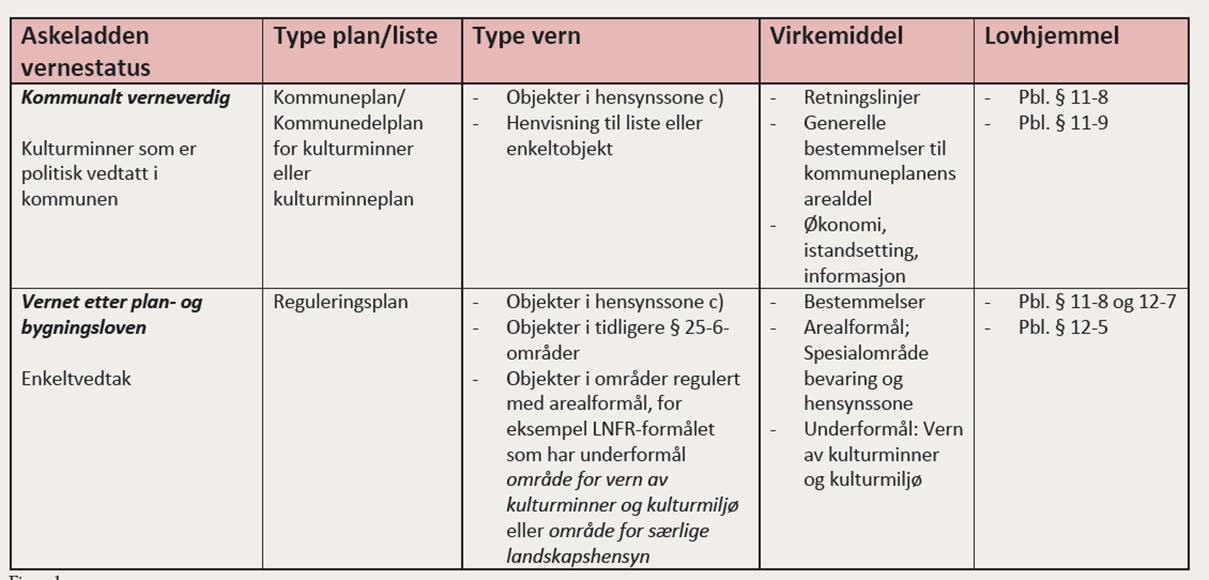
Dersom kulturminnet er registrert, uten at plan er klar kan vernestatusen Kommunalt listeført benyttes.
Del 2: Introduksjon
Hvordan få tilgang?
Askeladden er forbeholdt ansatte innen offentlig forvaltning og disse gis full lesetilgang. Konsulenter, kulturminneforvaltere (museer, Fortidsminneforeningen etc.) og forskere/studenter kan gis begrenset lesetilgang ved behov. Andre bes om å benytte Kulturminnesøk. All bruk av Askeladden krever pålogging med privat brukernavn og passord. Det er kun saksbehandlere innenfor den offentlige kulturminneforvaltningen (kommunal, regional og nasjonal) som får redigeringsmulighet. Full lesetilgang (innsyn (full)) gir tilgang til all informasjon som ligger i databasen, men man kan ikke redigere på innholdet. Brukere med enkelt innsyn (innsyn) vil kun se et begrenset utvalg av informasjonen og kartfesting av kulturminnene. Redigeringsbrukere i kommunene, fylkeskommunene, Sysselmannen og landsdelsmuseene (Saksbehandler) kan gis geografisk og tematisk avgrensing av redigeringsrettigheter ved behov. NIKU, Sametinget og ansatte hos Riksantikvaren kan gis geografisk ubegrenset redigeringstilgang ved behov.
Tilgang til tilskuddsmodul gis etter henvendelse pr epost.
Tilgang til Askeladden gis etter at administratorene hos Riksantikvaren har godkjent søknaden (normalt gis det svar på søknad påfølgende arbeidsdag). Rettigheter tildeles basert på søknadsmelding og epost-adresse (skal spores til institusjonen den som søker jobber for). Dersom ikke søker oppgir epost-adresse som knyttes til institusjonen vedkommende jobber for, avslås søknaden. Feltarkeologer som jobber på kortere oppdrag, og ikke har epostadresse som kan knyttes til institusjonen de jobber for, gis tilgang dersom deres overordnede sender epost med bekreftelse om at vedkommende jobber for dem til askeladden.hjelp@ra.no (disse brukerne gis tidsbegrenset tilgang tilsvarende kontraktslengde).
Søk om tilgang gjennom søknadskjema på https://askeladden.ra.no/
Innlogging
Man logger inn i Askeladden fra https://askeladden.ra.no/ med brukernavnet
og passordet man har mottatt på epost, etter godkjent søknad. Passord må endres
etter innlogging. 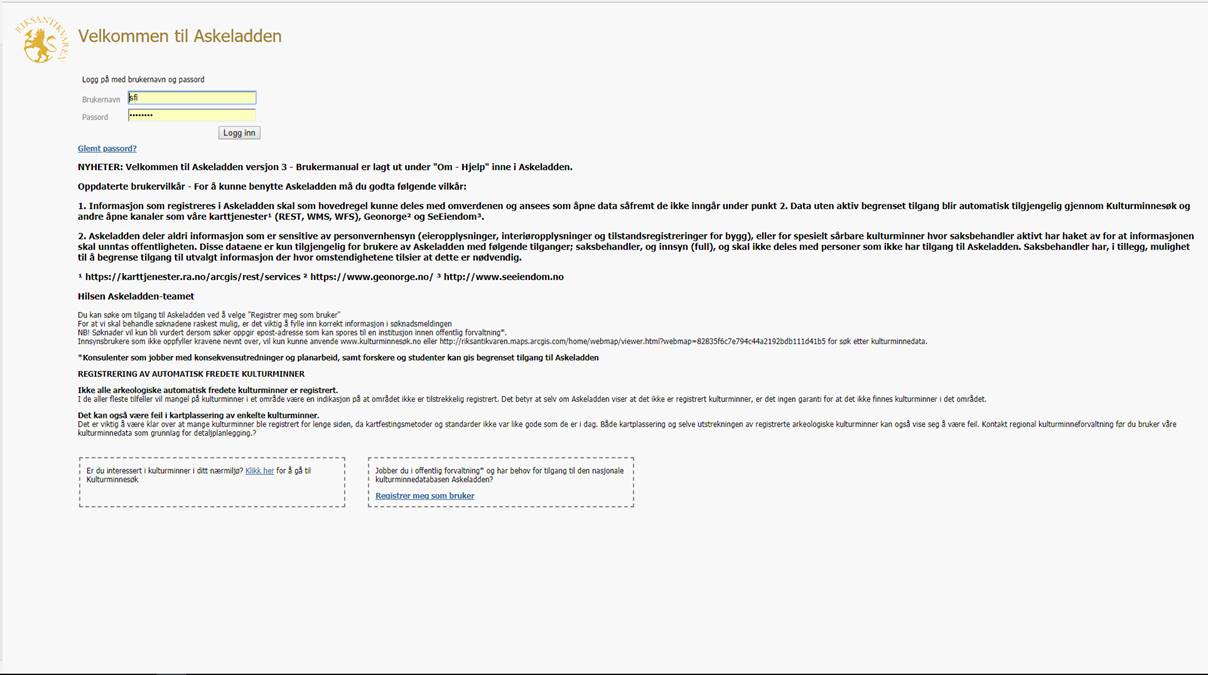
Dashboard/min side

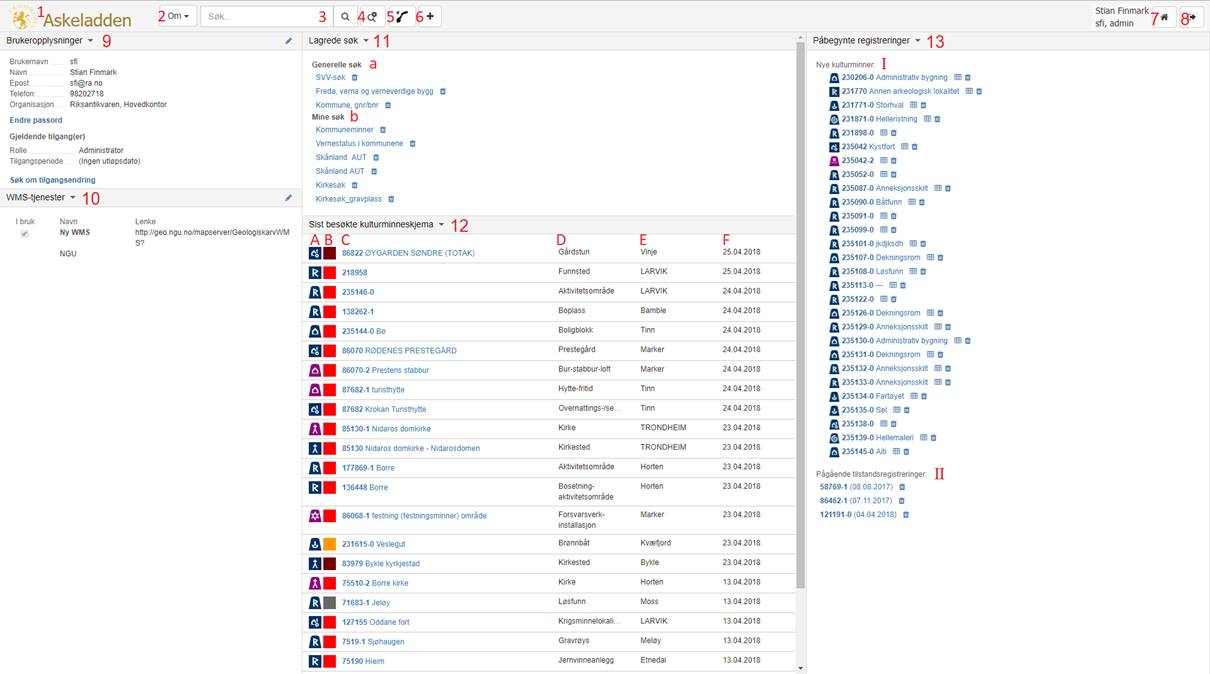
1. Lenke til kartet i Askeladden
2. Lenker til sider om Askeladden på Riksantikvarens sider, brukerveildning (hjelp) og kontaktinformasjon for Askeladden.
3. Enlinjesøket (se egen forklaring lenger ned i dette kapittelet).
4. Gå til avansert søk (se egen forklaring i eget kapittelet).
5. Gå til hovedkartet (se egen forklaring i eget kapittelet).
6. Registrer nytt objekt (se Del 3) – knappen er kun tilgjengelig for de som har saksbehandlertilgang.
7. Gå til dashboard/min side.
8. Logg ut.
9. Opplysninger om din tilgang. Mulighet til å søke om endring i tilgang og å endre passordet.
10. Her kan man legge til WMS-tjenester man ønsker å vise i kartet i tillegg til de eksisterende kartlagene som vises i kartet.
11. Under lagrede søk vil det ligge predefinerte avanserte søk som
a. er opprettet av administrator.
b. er opprettet av deg som bruker.
12. Liste over de siste kulturminneskjemaer (se eget kapittel) du har besøkt. Her vil både kulturmiljø/landskap, lokaliteter, kulturminner, enkeltminner og SEFRAK listes opp.
A.
Symbolisering av kategori og objektnivå.  Lokalitet,
  kulturminne,
  enkeltminne,
 kulturmiljø/landskap
og
kulturmiljø/landskap
og  SEFRAK.
B.
Fargen henviser til vernestatus.  Sammensatt vernestatus (finnes kun på
lokaliteter av kategori bebyggelse-infrastruktur og kirkested hvor minimum ett
enkeltminne er fredet),
Sammensatt vernestatus (finnes kun på
lokaliteter av kategori bebyggelse-infrastruktur og kirkested hvor minimum ett
enkeltminne er fredet),  fredet objekt,
  vernet eller under fredning,
  listeført,
  uavklart
vernestatus eller tidligere fredete objekt,
uavklart
vernestatus eller tidligere fredete objekt,  ikke fredet og
  mangler
vernestatus.
mangler
vernestatus.
C. KulturminneID/SEFRAKID og navn (lenke til det aktuelle kulturminneskjemaet).
D. Art.
E. Kommune.
F. Dato for siste besøk.
13. Liste over registreringer som er knyttet til din bruker (er kun tilgjengelig for de som har saksbehandlertilgang). Det som listes opp her er kun tilgjengelig for din bruker.
I. Liste over upubliserte kulturminneskjema (nyregistrerte lokaliteter, kulturminner og enkeltminner).
II. Liste over upubliserte tilstandsregistreringer.
Enlinjesøket
I søkefeltet i topplinjen kan man søke etter navn og kulturminneID på kulturminner, enkeltminner, lokaliteter og kulturmiljø/landskap i Askeladden, navn og ID i SEFRAK-registeret, stedsnavn, adresser og gårds- og bruksnummer. For å søke på gårds- og bruksnummer skriver du inn KOMMUNENUMMER-GNR/BNR (eksempel 0101-1/1).
Navigasjon fra enlinjesøket:
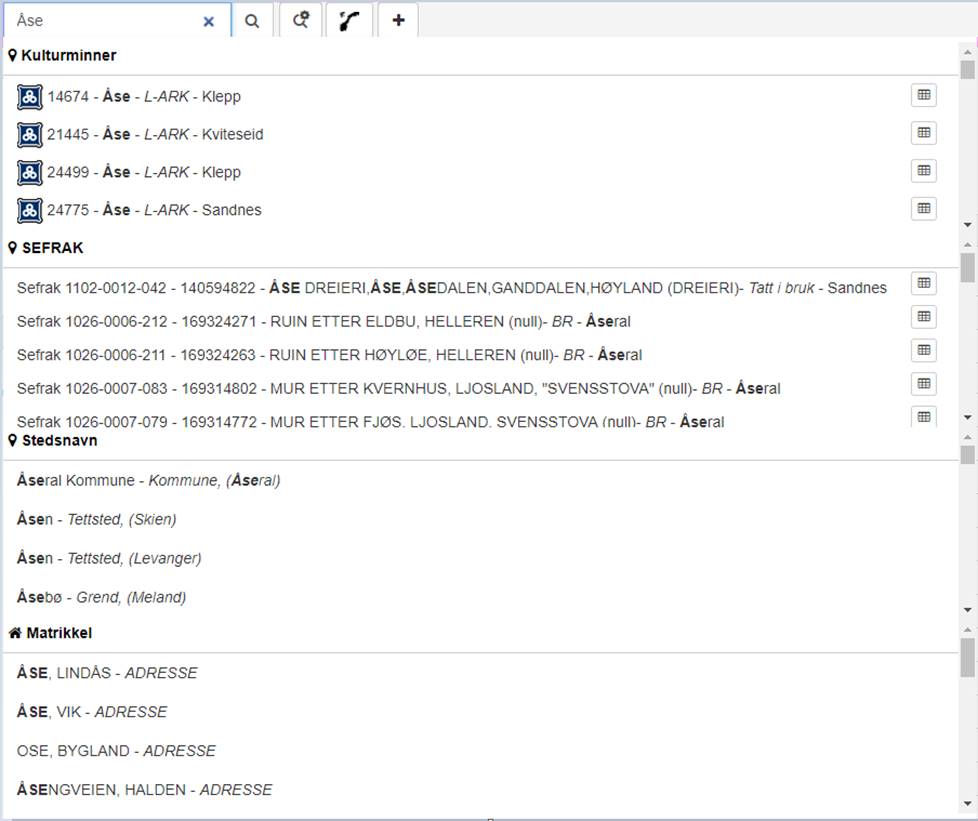
Klikk på oppføringen i listen for å navigere til objektet i
kartet. For å komme direkte til kulturminneskjema for Askeladden- og
SEFRAK-objekter klikker du på  NB! Dersom du er usikker på skrivemåten for
navnet på et kulturminne bør du lete fram kulturminnet ved å navigere i kartet.
NB! Dersom du er usikker på skrivemåten for
navnet på et kulturminne bør du lete fram kulturminnet ved å navigere i kartet.

Avansert søk består av generelle rapporter som gir standardiserte PDF-rapporter, og en spørringsbygger som gir treffliste og kartavmerking. Egenskapene som defineres i resultatutvalget kan eksporteres til Excel, mens geometriene kan eksporteres til shape-format. Dersom det ønskes eksporter i andre fromater SOSI/GDB/GML er dette nedlastbart gjennom Geonorge.
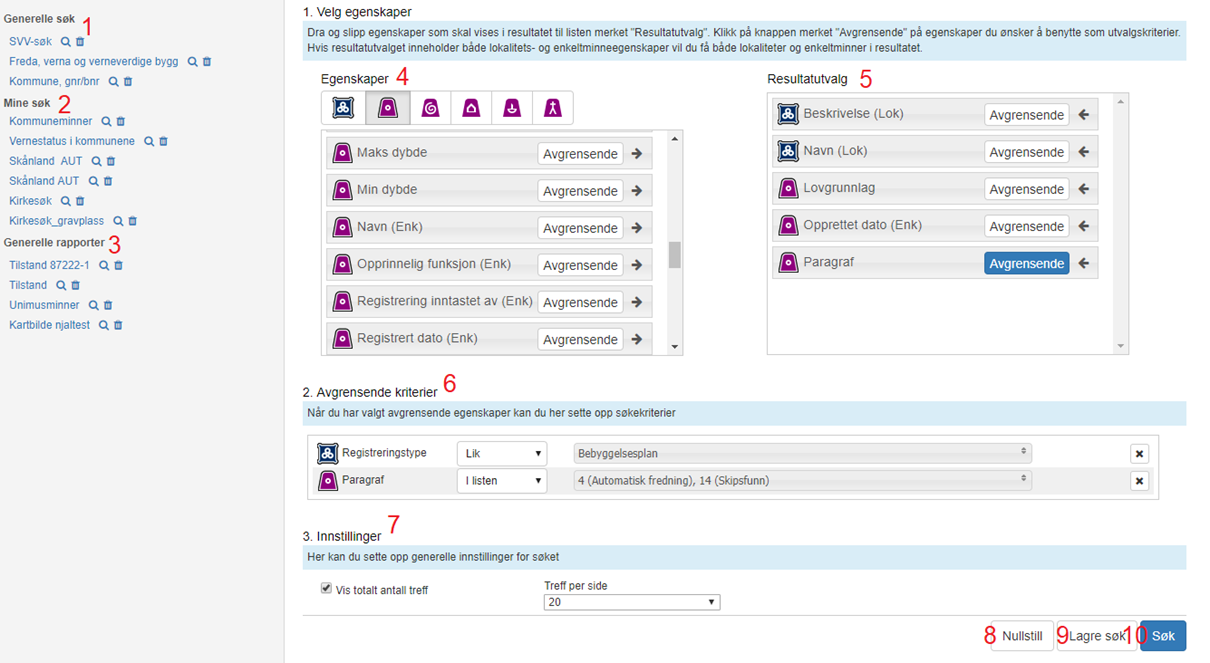
1. Predefinerte søk som er opprettet av administrator.
2. Predefinerte søk som er opprettet av deg som bruker.
3. Rapporter som er opprettet av administrator. Standardiserte PDF-rapporter.
4. Faner med liste over egenskaper man kan søke i og eksportere.
5. Liste over egenskapene man ønsker informasjon om.
6. Liste over hvilke egenskaper man ønsker å avgrense på.
7. Innstillinger knyttet til visning av søkeresultatet.
8. Nullstill alle angitte parametere
9. Lagre søket, slik at det lagres i listen «Mine søk» .
10. Start søket.
Hvordan bygge opp søk – avgrensende kriterier
Når man skal sette opp et avansert søk er det viktig å tenke gjennom hva du ønsker å få ut av søket ditt. For å legge til et avgrensende kriterium velger du fra knappelinjen «Egenskaper»:

I menyene som ligger under de forskjellige knappene kan du
velge hvilke kriterier som skal avgrense søket ditt. For å velge en egenskap du
ønsker å avgrense søket ditt på, klikker du på  for den ønskede avgrensingsegenskapen.
Egenskapen vil legge seg til i listen «Avgrensende kriterier», og det vil nå bli mulig å velge hvordan man ønsker å foreta en videre avgrensing av søket. Til høyre for den egenskapen man valgte som «avgrensende» vil det være en nedtrekksliste som gir deg forskjellige valg. Denne nedtrekkslisten inneholder operatører som gir deg muligheter til å begrense søket ditt på flere måter.
Det er lurt å gjøre seg kjent med hvilke egenskaper som tilhører de forskjellige nivåene i databasen. Hovedregelen er at den viktigste informasjonen (datering og vernestatus) befinner seg på enkeltminnenivå, mens beskrivelsen ofte er å finne på lokalitetsnivået.
Operatører og deduksjon
De avgrensende kriteriene fungerer ved hjelp av boolske operatører (SANT, USANT, OG, ELLER, IKKE).
Lik betyr at den må oppfylle dette kriteriet.
Eksempel: Jeg ønsker alle arkeologiske lokaliteter som finnes i Askeladden.

Ulik betyr at den skal ikke inneha denne egenskapen.
Eksempel: Jeg vil ikke ha lokaliteter som befinner seg i Oslo

Kombinasjonen av de to eksemplene blir da «Arkeologiske minne» OG IKKE «Oslo».
I listen betyr at
man velger flere alternativer av en egenskap. Nedtrekkslistenes innhold styres
av dine foregående valg.
Eksempel: Jeg ønsker kun bautasteinslokaliteter og ringformete tunalegg (lokalitetsarter)

De tre eksemplene vil dermed bli «Arkeologiske minne» OG IKKE «Oslo» OG «Bautasteinslokalitet» ELLER «Arkeologiske minne» OG IKKE «Oslo» OG «Ringformet tunanlegg».
De siste boolske operatørene er Ja og Nei som opptrer for noen egenskaper.
Eksempel: Jeg ønsker at lokalitetene jeg spør etter har geometri.

De fire eksemplene vil dermed bli «Arkeologiske minne» OG IKKE «Oslo» OG «Bautasteinslokalitet» OG SANT «Har geometri» ELLER «Arkeologiske minne» OG IKKE «Oslo» OG «Ringformet tunanlegg» OG SANT «Har geometri».
I tillegg til de boolske operatørene er det mulig å gjøre
søk i tekst- og tallfelt, ved å søke etter deler av, eller hele,
tekst-/tallrekker. Man kan benytte Inneholder
dersom man vet at en tekst inneholder et spesifikt ord eller en passasje.
Hvis man vet hvordan en tekst/tallrekke begynner eller slutter, kan man benytte
Begynner med eller Slutter med.
Det er også mulig å gjennomføre søk i en liste, for eksempel en liste med ID-er eller bygningsnummer fra Excel. Denne kan limes inn, etter at man har valgt I listen.
Det er mulig å kombinere søket på tvers av lokaliteter og enkeltminner, men husk at alle egenskaper man legger til under avgrensende kriterier begrenser utvalget ditt. Kulturminner vil komme med i søket ditt, uansett om du velger enkeltminner eller lokaliteter eller begge deler.
Hvordan bygge opp søk – resultatvalg
Under resultatvalg velger du hvilke egenskaper du ønsker skal vises i søkeresultatet (resultattabellen og Excel-eksport). Hva du velger å vise her kan være noe helt annet enn det du oppgir under «avgrensende kriterier». Du er nødt til å ha minimum én egenskap i resultatvalget. KulturminneID vil alltid følge med i resultatlisten. Dersom du ønsker informasjon om både lokaliteter og enkeltminner vil du få én rad pr lokalitet og én rad pr enkeltminne. Informasjonen som befinner seg på de forskjellige nivåene vil ikke dupliseres. Hvis du oppgir kun lokalitetsegenskaper under avgrensende kriterier, og kun ønsker informasjon, i resultatvalget, om enkeltminnene/kulturminnene får du kun ut de enkeltminnene som befinner seg på lokaliteter som oppfyller kravene i de avgrensende kriteriene, og kulturminnene som innehar de samme egenskapene.
For å velge en egenskap som skal vises i resultatet må du «dra
og slippe» egenskapen fra listen over egenskaper til listen for resultatvalg,
eller benytte pilen  .
.
Resultatvalgslistens rekkefølge, fra topp til bunn, definerer visningen, fra venstre til høyre, i resultatlisten.
Lagre søk
Dersom det er enkelte søk du benytter ofte, kan det være lurt å lagre oppsettet slik at ut du ikke trenger å definere alle kriteriene hver gang. Et lagret søk kan også modifiseres, og eventuelt lagres med nytt navn. Et lagret søk («Mine søk») er kun tilgjengelig for din bruker, men administrator har mulighet for å lagre søk som er tilgjengelig for alle brukere («Generelle søk»).
Vær obs på at lagrete søk hele tiden vil oppdateres når nye objekter registreres i databasen, og at man dermed vil kunne få varierende resultater ettersom Askeladden oppdateres. Dersom man ikke ønsker en dynamisk liste må man lagre et søk basert på en liste med ID’er (KulturminneID som avgrensende kriterium og en oppramsing av de aktuelle ID’ene).
Søket
Når du har satt opp avgrensende kriterier, valgt ønskede kriterier du ønsker ut i resultat og eventuelt lagret søket, er du klar til å starte søket. Før du trykker på «Søk» er det ett valg du må huske på. Til venstre for søkeknappen finnes det en hake for «Turbo». Turbo vil si at du søker i gårsdagens Askeladden, og alle endringer som er foretatt etter 22.00 foregående dag er ikke tatt med i søket. Grunnen til at man har denne muligheten, er for å kunne gjennomføre søket mye raskere enn ved en spørring direkte mot «ferske data». Hvis du gjennomfører en komplisert spørring, og fjerner haken for «Turbo», kan du risikere at du må vente lenge på resultatet ditt.
Det er dessverre ikke mulig å gjennomføre avanserte søk mot Kulturmiljø/landskap eller SEFRAK. I hovedsak er det bare egenskaper som ikke er definert som hendelser, med noen unntak, som er mulig å søke på i det avanserte søket. Grunnen til at dette er begrenset har med kompleksitet ved visning av resultatet og «en til mange/mange til mange»-relasjoner å gjøre.
Resultatlisten-navigasjon
I Resultatlisten vil du få opp alle objektene som oppfyller kriteriene du har valgt under avgrensende kriterier, og faller innenfor nivået (enkeltminne/lokalitet) og kategorien (bygg, bergkunst, fartøy og kirke) du har valgt under resultatvalg.
Alle egenskapene du har valgt i resultatvalgslisten vises i
resultatlisten, samt KulturminneID og symbol for lokalitet  ,
enkeltminne
,
enkeltminne og
kulturminne
og
kulturminne  vises til venstre i tabellen. Til høyre i
listen finnes det knapper for å ta deg til objektet i kartet
vises til venstre i tabellen. Til høyre i
listen finnes det knapper for å ta deg til objektet i kartet  (denne er grå dersom kulturminnet mangler
geometri) eller til kulturminneskjema
(denne er grå dersom kulturminnet mangler
geometri) eller til kulturminneskjema  .
Lengst til høyre i vinduet (nederst dersom man har liten skjerm/lav oppløsning)
er det et kart som viser objektene på den aktuelle siden i resultatlisten. Dersom
du har flere treff i resultatet, en valgte treff pr side (standard er 20 treff
pr side), kan du bla deg til neste side med knappene nedenfor resultatlisten.
Vær obs på at det kan finnes flere scrollbarer/heiser, avhengig av
skjermoppløsning.
.
Lengst til høyre i vinduet (nederst dersom man har liten skjerm/lav oppløsning)
er det et kart som viser objektene på den aktuelle siden i resultatlisten. Dersom
du har flere treff i resultatet, en valgte treff pr side (standard er 20 treff
pr side), kan du bla deg til neste side med knappene nedenfor resultatlisten.
Vær obs på at det kan finnes flere scrollbarer/heiser, avhengig av
skjermoppløsning.
Resultatlisten - eksport
Under resultatlisten finner du knappene for eksport. Det er to eksportmuligheter; eksport til Excel og eksport til shape-format (geometriformat). Eksport til Excel tar med alle egenskapene som vises i resultatlisten, mens shape-eksporten tar med et gitt sett med egenskaper. Dersom du ønsker en kombinasjon av egenskapene fra resultatlisten og egenskapene fra shape-eksport, må du kombinere (join på KulturminneID) disse i GIS-programvare.
Excel-eksport
Excel-eksporten tar med alle egenskapene som vises i resultatlisten, samt informasjon om objektene er kartfestet (har geometri), minnetype (lokalitet, kulturminne og enkeltminne) og ID’er (LokID, EnkIndeks, KulturminneID og SysID(intern databaseID)). I tillegg til de ekstra egenskapene vises spørringen du definerte under «avgrensende kriterier», øverst i regnearket.
Eksporten startes ved at du trykker på  , og
en nedlastning vil umiddelbart starte. Filen som lastes ned er en CSV-fil
(semikolonseparert tekstfil), ved navn Kulturminner.csv, som kan åpnes i Excel,
Notepad eller andre programmer som kan lese tekstfiler eller regneark.
, og
en nedlastning vil umiddelbart starte. Filen som lastes ned er en CSV-fil
(semikolonseparert tekstfil), ved navn Kulturminner.csv, som kan åpnes i Excel,
Notepad eller andre programmer som kan lese tekstfiler eller regneark.
Shape-eksport
Shape-eksport-dialogen startes ved at trykker på  . Eksporten inneholder et fast sett med
egenskaper (tilsvarende egenskaper som er tilgjengelig i våre karttjenester og
som nedlastbare data fra Norge Digitalt/Geonorge). Dersom man ønsker data i GML-
eller SOSI-format må disse lastes ned fra Norge Digitalt/Geonorge
fylkesvis/kommunevis eller valgt fra kart.
. Eksporten inneholder et fast sett med
egenskaper (tilsvarende egenskaper som er tilgjengelig i våre karttjenester og
som nedlastbare data fra Norge Digitalt/Geonorge). Dersom man ønsker data i GML-
eller SOSI-format må disse lastes ned fra Norge Digitalt/Geonorge
fylkesvis/kommunevis eller valgt fra kart.
Dersom du kun ønsker lokaliteter eller enkeltminner i eksporten, fjerner du avhaking for én av disse, minnetypen ‘kulturminner’ kommer med uansett.
Du kan velge om du ønsker å eksportere et representasjonspunkt (senterpunkt) eller flatene inkludert eventuelle sikringssoner. Under projeksjon velger du den den projeksjonen som er relevant for det området du ønsker data for.
All geometri som lastes ned fra Askeladden kommer i en shape-fil, som sendes til din oppgitte epostadresse i en komprimert mappe (ZIP-fil). Det er viktig at filnavnet (eksportnavnet) ikke inneholder Æ, Ø eller Å, og dersom du har brukernavn som inneholder en av disse bokstavene, må du endre eksportnavnet. Eksportnavnet settes automatisk til «dagens dato_ditt brukernavn».
Når du har definert alle parametere for din eksport velger du «Forbered eksport». Dataene du har valgt vil da prosesseres, og du vil få en oppsummering av hva du vil få eksportert ut. Objekter uten geometri, kulturmiljø/landskap og SEFRAK-objekter vil ikke komme med i eksporten.
For å gjennomføre eksporten klikker du på «Start eksport». Et sprett-opp-vindu vil åpne seg. Informasjonen i sprett-opp-vinduet betyr at eksporten er lagt i kø og at du vil motta en epost med nedlastningslenke når den er klar.
Du vil i løpet av noen minutter (avhengig av pågang og størrelse på eksporten du har bestilt) motta en epost fra «no-reply-askeladden@ra.no» om at eksporten er klar og en lenke til nedlastningssiden. Når du klikker på lenken startes nedlastningen umiddelbart.
Shape-eksport - etter nedlastning
Når du har lastet ned ZIP-filen, og pakket den ut, kan du åpne shape-filen (*.shp) i GIS-programvare (ArcMap (proprietær) eller QGIS (gratis) er mye brukte programvareløsninger). I databasefilen (*.dbf) som hører sammen med .shp-filen finnes kulturminnets egenskaper. Egenskapene som ligger ved geometriene er kodet, og man trenger kodelister, med noen unntak, for å forstå innholdet.
De egenskapene som følger med i eksporten er følgende:
FID;MINNETYPE;GLOBALID;LOKID;ENKINDEKS;KULMINID;NAVN;REGDATO;REGAVPERS;LOKKATID;ENKKATID;LOKARTID;ENKARTID;ENKTARTID;DATERID;DATERMETID;DATERKVID;OPPRFUNKID;NAVFUNKID;VERNTYPID;VERNDATO;LOVGRLAGID;PARAGRAFID;TVERNTYPID;TVERNDATO;OMRADEFRED;KOMMNR;HOVEDMATID;NOYAKTIGH;SYNBARHET;UNDERVANN;SYNLIG;MALEMETODE;REGISTRERT;DIGAV;DIGDATO;DIGMSTOKK;HOH;MATRNR;ENKANT;OPPHAV;STEDKVAL;NORTH;EAST;MAXDYBDE;MINDYBDE;TAG;KATEGORIID;LOKALITETG;BUFF_DIST;ISMANUAL
MINNETYPE definerer om geometrien tilhører en sikringssone (SIKIRINGSSONE), lokalitet (LOK), kulturminne (LOKENK) eller et enkeltminne (ENK).
Hovedkartet

Hovedkartet er oversiktskartet hvor alle registrerte kulturminner vises, og det er dette som er hovedinngangen til kulturminneinformasjon.
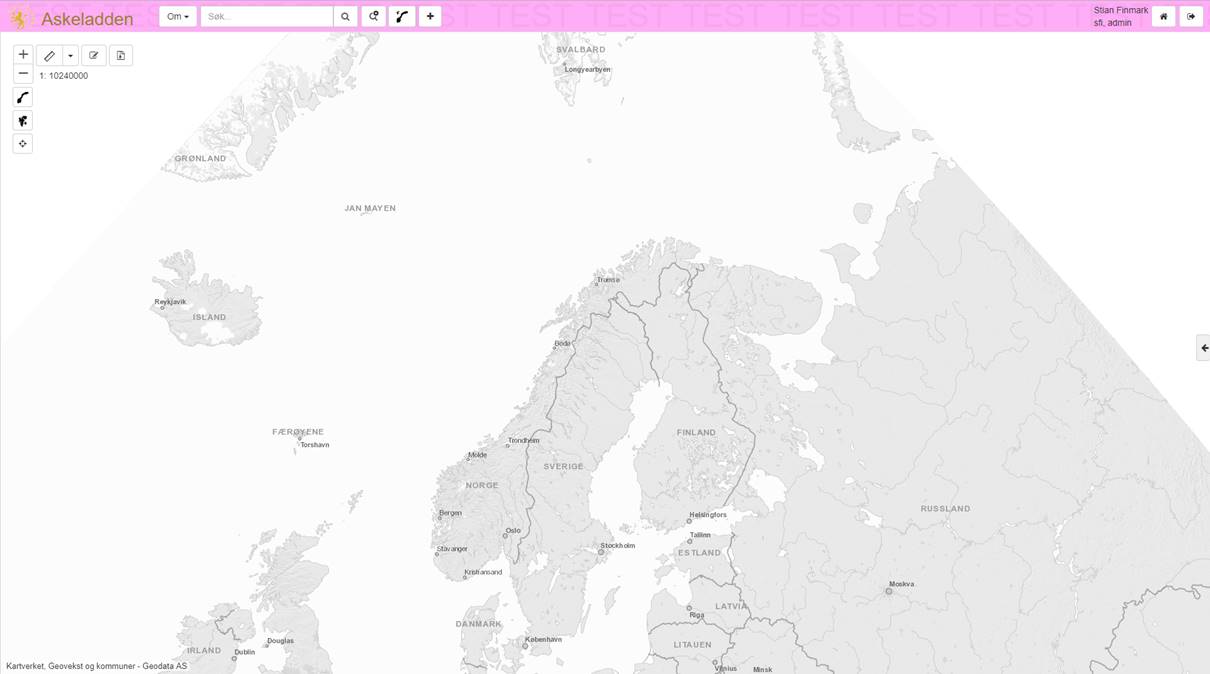
Verktøy
I det øvre venstre hjørnet finner du kartverktøyene. Standardfunksjonalitet som å velge et objekt fra kartet og panorering, har ikke egne knapper, men fungerer ved å klikke på objektene i kartet, og «klikk og dra» for å panorere.
 Zoom
inn (+) og ut (-). Det er mulig å bruke scrollfunksjonalitet for mus, eller
bruke «boks-zoom» ved å holde inn «shift» og venstre musetast for å tegne en
boks for det området du vil zoome til.
Zoom
inn (+) og ut (-). Det er mulig å bruke scrollfunksjonalitet for mus, eller
bruke «boks-zoom» ved å holde inn «shift» og venstre musetast for å tegne en
boks for det området du vil zoome til.
 Zoom
til full utstrekning av Norgeskartet.
Zoom
til full utstrekning av Norgeskartet.
 Zoom til full utstrekning av Svalbardkartet.
 Velg
flere objekter (lokaliteter/kulturminner/enkeltminner*/kulturmiljø*/SEFRAK* )
ved å tegne rundt dem, punkt for punkt i kartet. Avslutt med dobbeltklikk for å
liste dem opp i trefflisten (se underkapittel Treffliste).
Velg
flere objekter (lokaliteter/kulturminner/enkeltminner*/kulturmiljø*/SEFRAK* )
ved å tegne rundt dem, punkt for punkt i kartet. Avslutt med dobbeltklikk for å
liste dem opp i trefflisten (se underkapittel Treffliste).
*Hvis kartlaget er skrudd på i kartlagsliste (se neste underkapittel - Kartlagsliste).
 Last
opp shape-fil (ZIP-fil) for visning i kartet. Det er mulig å vise punkt, linje
og flate.
Last
opp shape-fil (ZIP-fil) for visning i kartet. Det er mulig å vise punkt, linje
og flate.
 Vis din posisjon i kartet (OBS! Denne
autoppdateres ikke, og du må klikke på knappen på nytt dersom du har forflyttet
deg).
Vis din posisjon i kartet (OBS! Denne
autoppdateres ikke, og du må klikke på knappen på nytt dersom du har forflyttet
deg).
 Mål
lengde og areal i kartet ved å tegne, punkt for punkt. Avslutt med
dobbeltklikk.
Mål
lengde og areal i kartet ved å tegne, punkt for punkt. Avslutt med
dobbeltklikk.
Kartlagsliste
Kartlag er listen
over alle lagene som kan vises i Hovedkartet.
Mappesymbolet  viser til at det er flere kartlag inne i
mappen, hvis du trykker
viser til at det er flere kartlag inne i
mappen, hvis du trykker  kan du se alle lagene og deres tegnforklaring.
Man kan justere lagenes gjennomsiktighet med
kan du se alle lagene og deres tegnforklaring.
Man kan justere lagenes gjennomsiktighet med  .
.
Det er kun fire lag som er påskrudd ved pålogging: Kladdelag, Vernestatuspunkter, Kulturminnepunkter og Lokaliteter. Noen av kartlagene skrus ikke på før du har zoomet et stykke inn i kartet. Kulturminner (minnetypen) vises i både lokalitetslag og i enkeltminnelag – den skiller seg fra disse ved å være symbolisert med striper som viser til vernestatus.
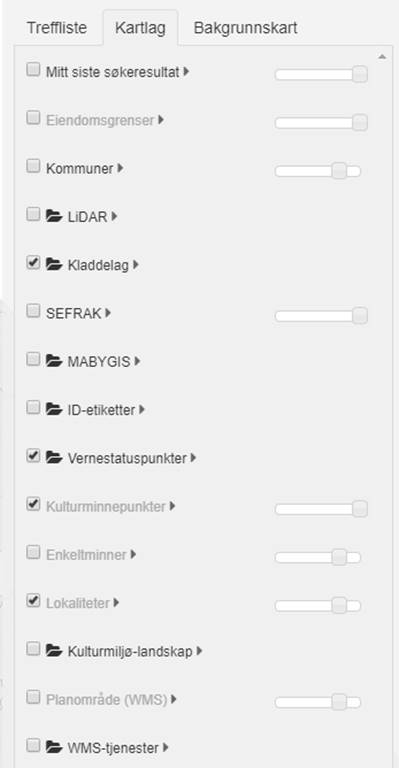
Mitt siste søkerersultat – Visning av siste treff fra avansert søk i kartet.
Eiendomsgrenser – Visning av grenser og gnr/bnr
Kommuner –
Administrative grenser for kommuner og fylker. Flater/linjer.
LiDAR - Inneholder lagene LiDAR-Fjernmålte arkeologiske kulturminner (punktdata fra Oppland og Hedmark),
Skyggerrelief (LiDAR-høydedata fra
hoydedata.no) og Multi-skyggerrelief (LiDAR-høydedata
fra hoydedata.no). Skyggerelief og Multi-skyggerelief er raster.
Kladdelag – Hvis du
laster opp shape-fil for visning i kartet, kan du skru dem av og på, og justere
gjennomsiktighet her. Punkt, linjer og
flater. 1:40000
SEFRAK – Inneholder
data fra SEFRAK-registeret. Punkt.
MABYGIS –
Inneholder data fra registreringer/utgravninger i middelalderbyene. Punkt og
flater.
ID-etiketter – Gir deg
muligheten til å skru av og på ID’ene for Askeladden-objektene i kartet. 1:5000
Vernestatuspunkter
– Inneholder punktene som symboliserer kategori og vernestatus for
alle lokaliteter og kulturminner, samt kulturmiljø/landskap. Punkt. 1:20000
Kulturminnepunkter –
Inneholder representasjonspunkt for lokaliteter
og kulturminner og viser deres
vernestatus og kategori med mindre punkter enn Vernestatuspunkter for visning i liten målestokk. Punkter.
1:160000-1:40000
Enkeltminner –
Inneholder Askeladdens enkeltminner. Flater. Symbolisert med enkeltminnets
vernestatus. Laget inneholder også kulturminne.
Lokaliteter –
Inneholder Askeladdens lokaliteter og
kulturminner. Flater. 1:80000
Kulturmiljø/landskap – Inneholder
Askeladdens kulturmiljø og landskap.
Flater. 1:80000
Planområde
(WMS) – Karttjeneste fra Kartverket, som inneholder utbredelsen av
planområder. Raster.
WMS-tjenester – her
vises karttjenestene du har lagt til på din bruker.
Bakgrunnskart
Det er mulig å velge mellom flere bakgrunnskart for Fastlands-Norge: basis(farge), gråtone (default), landskap, flyfoto/satellitt og sjøkart. For Svalbard og Jan Mayen er det egnebakgrunnskart og ortofoto. Kartene velges ved trykke på det aktuelle kartet i listen.
Treffliste
Når du velger ett eller flere objekter fra kartet vil de vises i trefflisten på høyre side av skjermen. Fra denne listen kan du navigere til det objektet du ønsker mer informasjon om eller eksportere objektene i trefflistas geometri til shape-format (OBS gjelder ikke kulturmiljø/landskap eller SEFRAK – disse er nedlastbare fra Geonorge: https://kartkatalog.geonorge.no/search?text=kulturminner ).
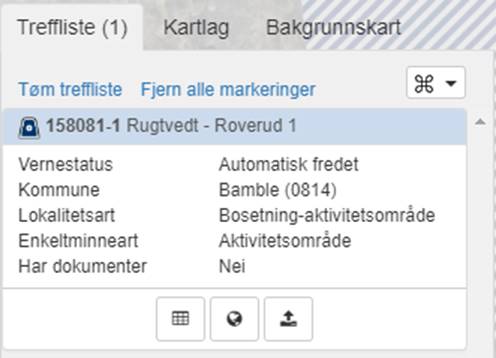
Når man velger ett objekt fra kartet vil en boks som inneholder basisinformasjon om objektet vises i trefflisten. Hvis man velger flere objekter fra kartet vil kun symbolisering, ID og Navn vises i trefflisten, men dersom du klikker på objektet i listen vil dette objektets basisinformasjon vises og dets geometri vil utheves.
Lenkene øverst i
trefflisten viser til innholdet i
trefflisten  og markeringer i kartet
  .
.
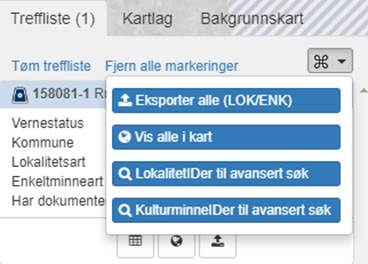 Knappen
til høyre gir tilgang til en meny hvor man kan eksportere alle objektene til
shape-format, vise dem i kartet (utvheve og zoome til) eller sende ID-ene i
trefflisten til det avanserte søket for utvidete eksportmuligheter. Hvis man
velger lokalitetID får man alle lokalitetene/kulturminnene. Hvis man velger
kulturminneID får man kun kulturminner/enkeltminner (hvis de er skrudd på i
kartet). Tips! Benytt lokalitetID.
Knappen
til høyre gir tilgang til en meny hvor man kan eksportere alle objektene til
shape-format, vise dem i kartet (utvheve og zoome til) eller sende ID-ene i
trefflisten til det avanserte søket for utvidete eksportmuligheter. Hvis man
velger lokalitetID får man alle lokalitetene/kulturminnene. Hvis man velger
kulturminneID får man kun kulturminner/enkeltminner (hvis de er skrudd på i
kartet). Tips! Benytt lokalitetID.
 Knapperaden
på den aktuelle oppføringen i trefflisten har følgende funksjoner (fra venstre
mot høyre): tar deg til objektets kulturminneskjema, zoomer deg til, og
uthever, det aktuelle objektet i kartet, eksportere det aktuelle objektets
geometri.
Knapperaden
på den aktuelle oppføringen i trefflisten har følgende funksjoner (fra venstre
mot høyre): tar deg til objektets kulturminneskjema, zoomer deg til, og
uthever, det aktuelle objektet i kartet, eksportere det aktuelle objektets
geometri. 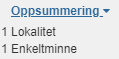 Nederst i trefflisten vises en oppsummering
som viser hvor mange objekter som vises i trefflisten, fordelt på nivå.
Nederst i trefflisten vises en oppsummering
som viser hvor mange objekter som vises i trefflisten, fordelt på nivå.
Kulturminneskjema

Kulturminneskjemaet er fellesbetegnelsen på informasjonssiden for lokaliteter, kulturminner, enkeltminner, kulturmiljø/landskap og SEFRAK som viser all info som er registrert om objektet i Askeladden. Vær OBS på at noe av informasjonen som finnes i Askeladden ikke skal/bør deles. Skal ikke deles: personopplysninger (eierinformasjon, opplysninger om eier), opplysninger om interiører i privat eie, tilstandsregistreringer for bygninger og opplysninger om kriminelle forhold. Det finnes også objekter i databasen som har begrenset offentlighet på grunn av de er ansett som sårbare kulturminner – disse er merket med «Begrenset offentlighet» under «generell informasjon» og har en låst hengelås i tittellinjen. Når du ser en låst hengelås på en hendelse/dokument betyr det at hendelsen har begrenset offentlighet. Objekter med begrenset offentlighet, sammen med matrikkelinformasjon, tilstandsregistreringer og interiørbeskrivelser, er ikke tilgjengelig for brukere som ikke har full lesetilgang.
Skjemaet er
oppdelt i tre felt/menyer; venstremenyen som inneholder enkeltminne- og
verneinformasjon (de som har redigeringstilgang har i tillegg knapper for å starte
registrering på objektet), i midtre felt
finner du den resterende av informasjon om objektet fordelt over flere bokser,
og til høyre finner du kartet som viser til objektet utstrekning. Dersom du jobber med liten skjerm/lav
oppløsning vil kartet legge seg nederst på siden. Kulturminneskjemaet til kulturmiljø/landskap og SEFRAK har litt annet innhold, men er
bygd over samme lest.
Lenker og
dokumenter er uthevet med blå skrift  . Dokumenter/referanser er symbolisert med
  .
.
Øverst i høyre hjørne er det knapper for å slette objektet (avhengig av din tilgang), eksportere til shape, åpne i Kulturminnesøk og lukke kulturminneskjemaet (tar deg tilbake til hovedkartet).
Knapperaden i kartet inneholder knapper (fra venstre mot høyre) for å bytte til flyfoto/satellittbilder, skru av/på andre lokaliteter og enkeltminner, vise samme kartutsnitt i hovedkartet, importere shape-fil, redigere lokalitetens utstrekning.
Lokalitet

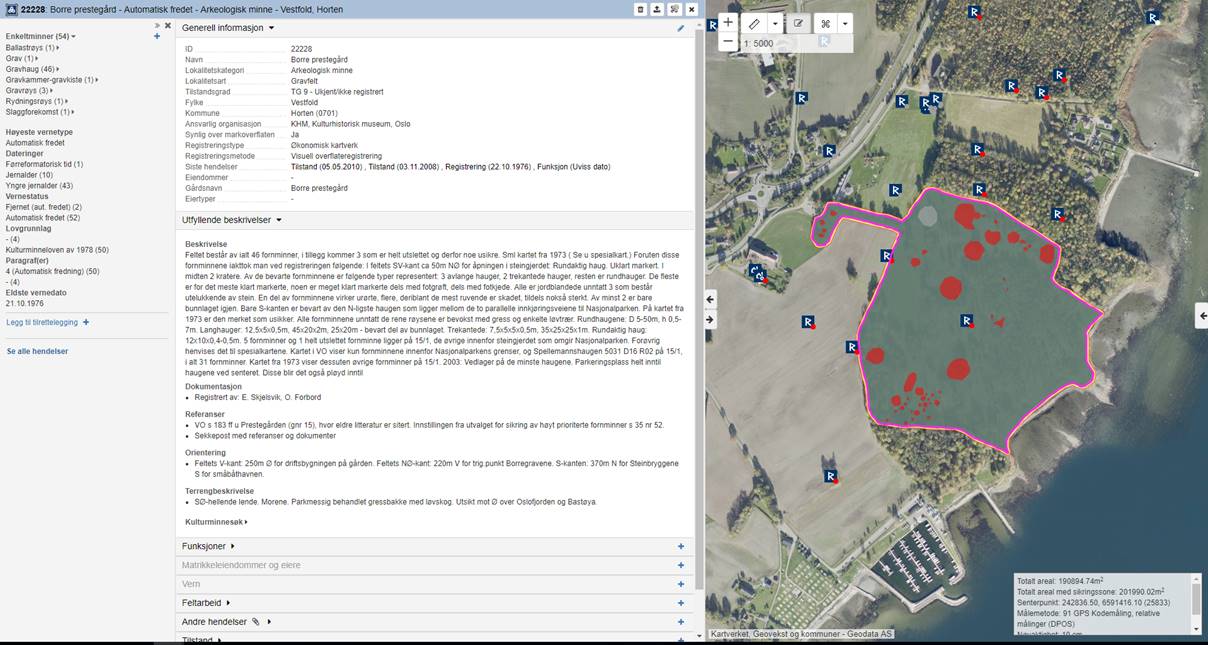
Lokalitetens
kulturminneskjema inneholder basisinformasjonen for lokaliteten og aggregert
informasjon fra enkeltminnene.
Venstremenyen
En lokalitet må
minimum ha to enkeltminner, og disse listes opp med vernestatus og datering i
venstremenyen. For å navigere til enkeltminnene klikker du på lenkene som
finnes i listen under Enkeltminner
(antall). Dersom lokaliteten har tilrettelegging vil dette listes opp i
venstremenyen. Det er fra denne menyen man kan liste ut en oversikt over alle
hendelser fra .
Midtre
felt
Her finner du all
informasjonen som er registrert på lokaliteten (enkeltminnenes informasjon
finnes på enkeltminnenes kulturminneskjema). Generell informasjon inneholder lokalitetens grunnopplysninger
(kategori, art, beliggenhet, osv.). Utfyllende
beskrivelser inneholder fritekstfeltene. Funksjoner lister opp eventuelle funksjoner som er registrert på
lokaliteten. Eiendom viser til
eiendomsinformasjon (gårds- og bruksnummer, og eieropplysninger*). Feltarbeid lister opp hendelser som er
knyttet til hendelseskategorien Felt
(registrering, dokumentasjon, etc.). Andre
hendelser inneholder diverse andre hendelser (dokumenter/referanser, etc.).
Tilstand viser lokalitetens tilstand,
om registrert.
*Kun tilgjengelig
for de som har rolle saksbehandler
eller innsyn (full).
Kartet
Kartet viser lokalitetens utstrekning, og tilhørende enkeltminner, uthevet med
rosa kantlinje. Kartet som benyttes har den samme funksjonaliteten som
hovedkartet.  gir
deg muligheten til å skru av/på andre kulturminner/lokaliteter/enkeltminner og
tilgang til geometriredigeringsmenyen (hvis man har saksbehandlertilgang).
gir
deg muligheten til å skru av/på andre kulturminner/lokaliteter/enkeltminner og
tilgang til geometriredigeringsmenyen (hvis man har saksbehandlertilgang).
Kulturminne

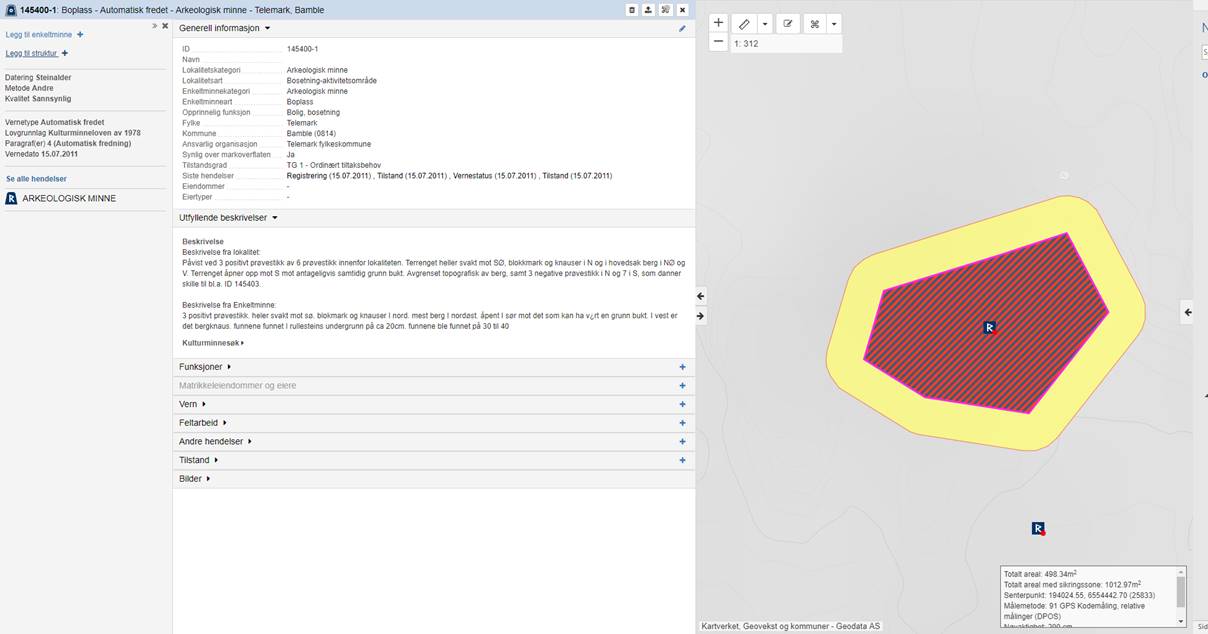
Kulturminnets
kulturminneskjema inneholder basisinformasjonen for kulturminnet. Et kulturminne kan kun eksistere alene.
Hvis man legger til et enkeltminne blir kulturminnet
til en lokalitet med to enkeltminner.
Venstremenyen
Kulturminnets verneinformasjon og datering finnes her,
samt fagspesifikk informasjon for bygninger*, kirker*, bergkunst og fartøy,
samt lenke til eventuelle strukturer (rom, konstruksjonsdeler og
tilrettelegginger). OBS Tilstand for
konstruksjonsdelene finnes under lenken konstruksjonsdeler
(se strukturer) eller ved å åpne tilstandshendelsen fra hendelsesoversikten.
Midtre
felt
Her finner du all
informasjonen som er registrert på kulturminnet. Generell informasjon inneholder kulturminnets grunnopplysninger
(kategori, art, beliggenhet, osv.). Utfyllende
beskrivelser inneholder fritekstfeltene. Funksjoner lister opp eventuelle funksjoner som er registrert på kulturminnet.
Eiendom viser til eiendomsinformasjon
(gårds- og bruksnummer, og eieropplysninger*). Vern inneholder hendelser som tinglysning og vernestatus. Feltarbeid lister opp hendelser som er
knyttet til hendelseskategorien Felt
(registrering, dokumentasjon, etc.). Andre
hendelser inneholder diverse andre hendelser (dokumenter/referanser, etc.).
Tilstand viser kulturminnets
overordnete tilstand*, om registrert.
*Kun tilgjengelig
for de som har rolle saksbehandler
eller innsyn (full).
Kartet
Kartet viser kulturminnets utstrekning uthevet med rosa kantlinje. Kartet som
benyttes har den samme funksjonaliteten som hovedkartet. gir
deg muligheten til å skru av/på andre kulturminner/lokaliteter/enkeltminner og
tilgang til geometriredigeringsmenyen (hvis man har saksbehandlertilgang).
Enkeltminne

Enkeltminnets
kulturminneskjema inneholder basisinformasjonen for enkeltminnet. Et enkeltminne kan aldri eksistere alene,
og må tilhøre en lokalitet. Hvis man sletter alle enkeltminnene på en lokalitet,
vil enkeltminnet og lokaliteten slås sammen til ett kulturminne.
Venstremenyen
Enkeltminnets verneinformasjon og datering finnes her,
samt fagspesifikk informasjon for bygninger*, kirker*, bergkunst og fartøy,
samt lenke til eventuelle strukturer (rom, konstruksjonsdeler og
tilrettelegginger). OBS Tilstand for
konstruksjonsdelene finnes under lenken konstruksjonsdeler
(se strukturer) eller ved å åpne tilstandshendelsen fra hendelsesoversikten.
Midtre
felt
Her finner du all
informasjonen som er registrert på enkeltminnet. Generell informasjon inneholder enkeltminnets grunnopplysninger
(kategori, art, beliggenhet, osv.). Utfyllende
beskrivelser inneholder fritekstfeltene. Funksjoner lister opp eventuelle funksjoner som er registrert på
kulturminnet. Eiendom viser til
eiendomsinformasjon (gårds- og bruksnummer, og eieropplysninger*). Vern inneholder hendelser som
tinglysning og vernestatus. Feltarbeid
lister opp hendelser som er knyttet til hendelseskategorien Felt (registrering, dokumentasjon,
etc.). Andre hendelser inneholder
diverse andre hendelser (dokumenter/referanser, etc.). Tilstand viser enkeltminnet overordnete tilstand*, om registrert.
*Kun tilgjengelig
for de som har rolle saksbehandler
eller innsyn (full).
Kartet
Kartet viser enkeltminnets utstrekning uthevet med rosa kantlinje. . Kartet
som benyttes har den samme funksjonaliteten som hovedkartet. gir
deg muligheten til å skru av/på andre kulturminner/lokaliteter/enkeltminner og
tilgang til geometriredigeringsmenyen (hvis man har saksbehandlertilgang).
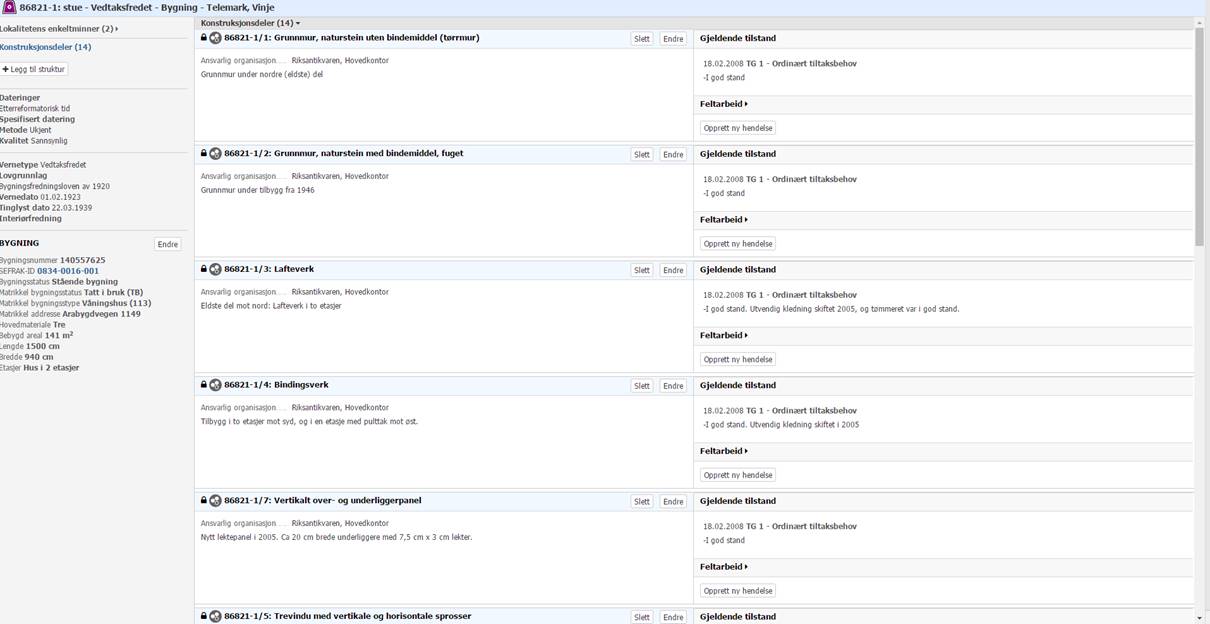
Struktur

Strukturer er det laveste nivået i databasen, og
inneholder konstruksjonsdeler, rom og tilrettelegginger. Oversikten er inndelt
med venstremeny (samme som lokalitet/kulturminne/enkeltminne), et midtre felt
som inneholder alle strukturene, og et høyre felt som inneholder alle hendelser
som er knyttet til strukturene.
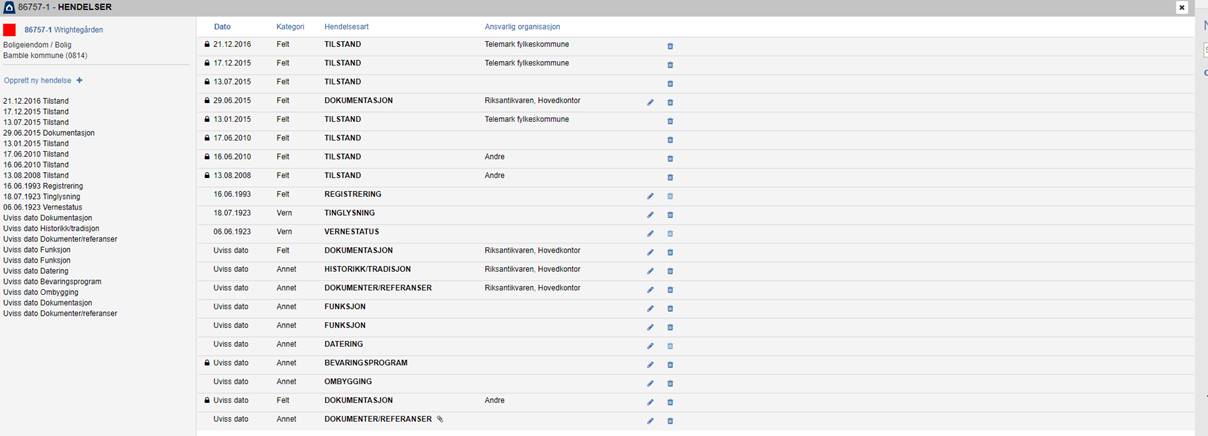
Hendelsesoversikten

Alle hendelser som er registrert på et objekt (lokalitet/kulturminne/enkeltminne) listes opp, med metadata, på en egen side. Siden er inndelt i to felt; en venstremeny (for å legge til nye hendelser) og en liste over alle hendelser, med sorteringsmuligheter.
Kulturmiljø/landskap

Kulturminneskjemaet
for kulturmiljø/landskap har en
venstremeny som inneholder en oversikt over hvilke lokaliteter/kulturminner som
ligger innenfor kulturmiljøet/landskapets geografiske avgrensning. Det midtre
feltet inneholder all informasjonen som er registrert for objektet, og kartet
finnes på høyre side. Det er ikke registrert hendelser på kulturmiljø/landskap.
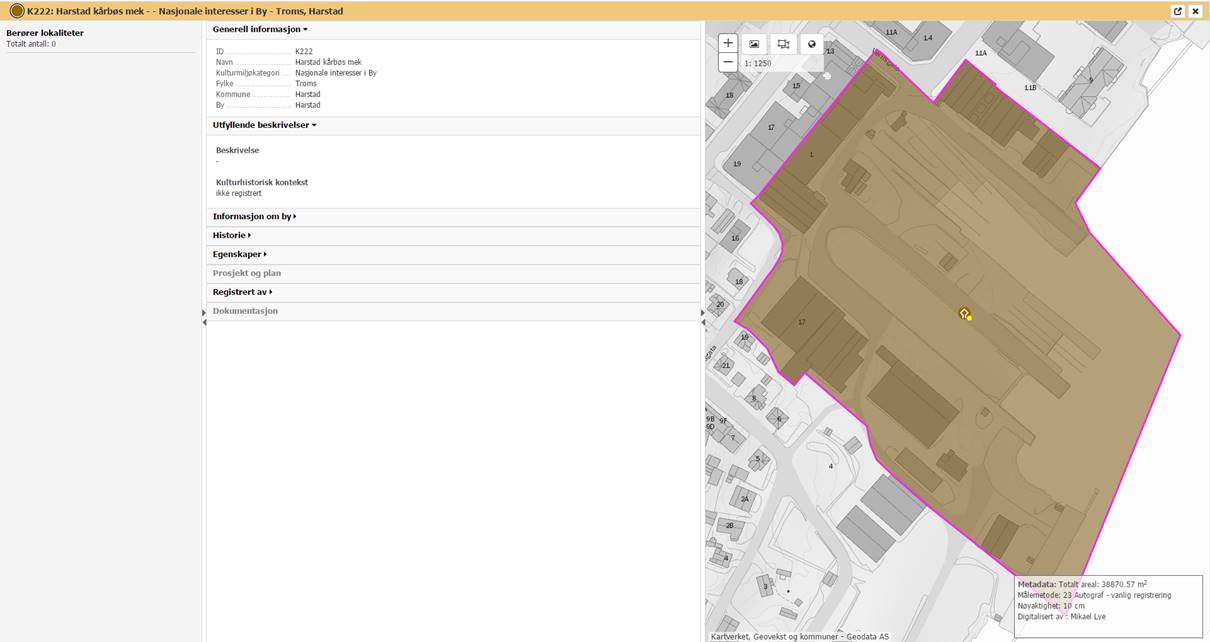
SEFRAK
SEFRAK-skjemaene inneholder en liten del av informasjonen fra SEFRAK-skjemaene. De som har innsyn (full) eller saksbehandlertilgang har lenke til braArkiv, hvor det finnes skannete SEFRAK-skjemaer for en del av Norges kommuner.
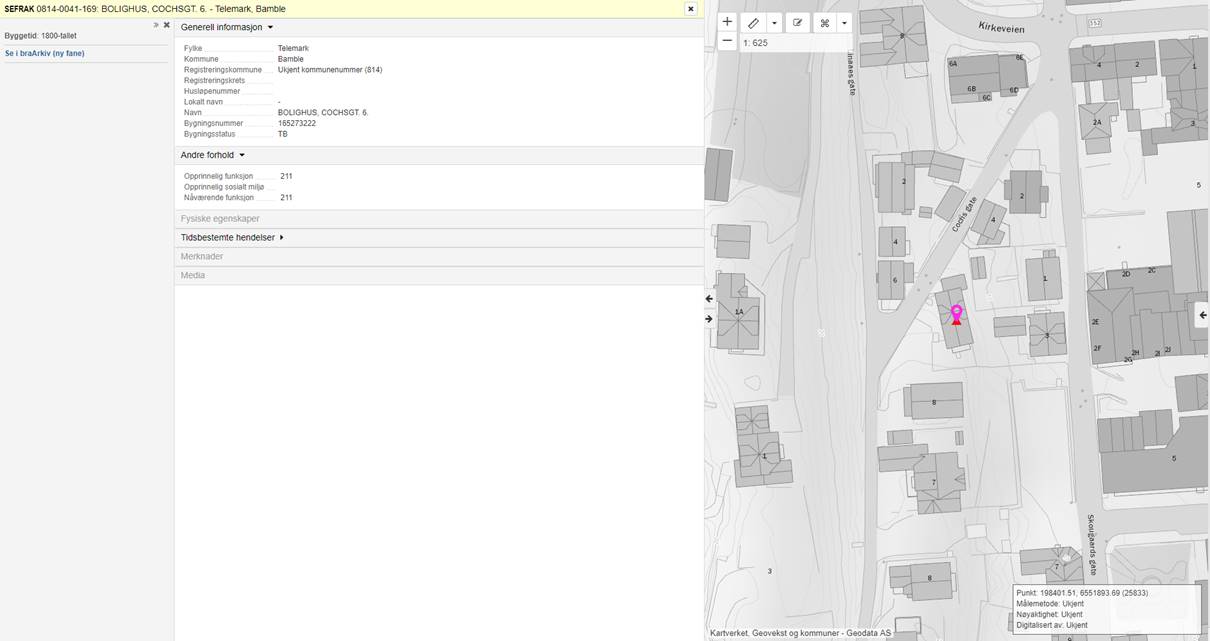
Del 3: Registrering
Nytt objekt

Registrering av nye objekter
(lokaliteter/kulturminner/enkeltminner*) startes ved at man benytter registreringsknappen
 i den øvre knapperaden. *Skal man registrere enkeltminner
på en allerede eksisterende lokalitet/kulturminne, se delkapittel «Legg til
enkeltminne på lokalitet/kulturminne».
i den øvre knapperaden. *Skal man registrere enkeltminner
på en allerede eksisterende lokalitet/kulturminne, se delkapittel «Legg til
enkeltminne på lokalitet/kulturminne».

1.Velg lokalitetskategori (overordnet kategori) 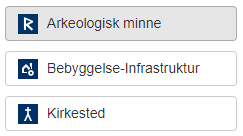 for å starte registreringen.
2.Du vil nå få velge om du skal registrere ett kulturminne eller en lokalitet med flere enkeltminner:
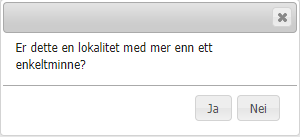
Hvis du skal registrere et objekt av minnetypen kulturminne skal du velge «Nei». Dersom du skal registrere en lokalitet, med flere enn ett enkeltminne, velger du «Ja».
3.Valget du har gjort vil ta deg til registreringssiden som vil inneholde forskjellige valgmuligheter, basert på kombinasjonen av minnetype og kategori (eksempelet under er en arkeologisk lokalitet):
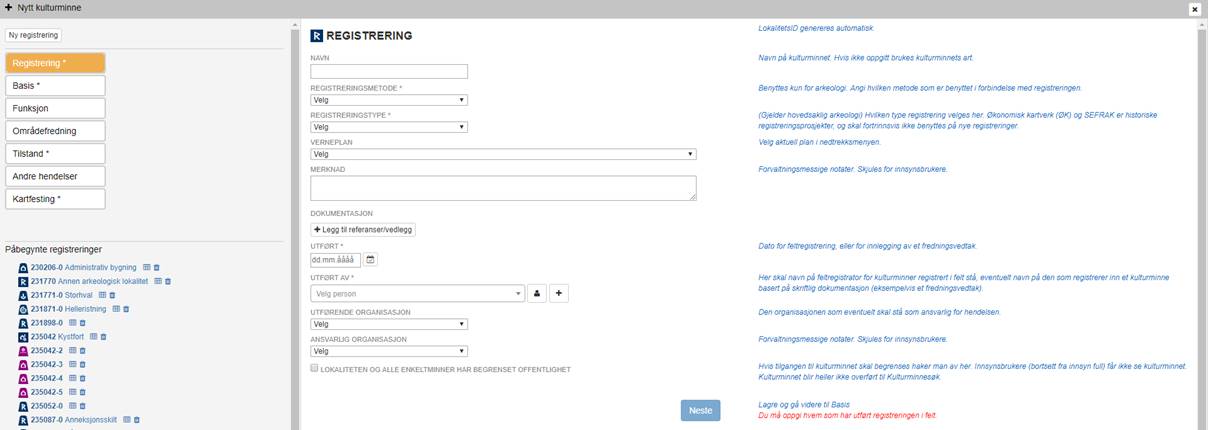
I skjermbildet «Registrering av nytt kulturminne» vil du få en meny på venstre side, som viser de forskjellige stegene i den nye registreringsprosessen. Hvilket steg du er på markeres med oransje farge. Stjerne (*) viser at feltet er obligatorisk. Knappen «Ny registrering» åpner dialogboksen i pkt. 2, slik at du kan begynne på en ny registrering.
På høyre side finner du hjelpetekster til de forskjellige feltene som må fylles ut.
Registrering av et nytt kulturminnet sees på som en del av en kjede med hendelser. Hendelsene er listet opp i menyen på venstre side (skifter farge til grønn, når den er godkjent). For hver hendelse kan man lagre (trykk på «neste»), og kulturminnet «publiseres» ikke før man har vært gjennom alle påkrevde hendelser. Kulturminnet gis en ID i databasen når man har lagra «registrerings»-hendelsen, og det er mulig å hente denne registreringen fram igjen ved en senere anledning. Under «Påbegynte registreringer» vises objektene dine, som ikke er publisert ennå. Disse objektene er også tilgjengelig fra dashboardet.
Under vil en kort introduksjon til skjermbildene, og trinnene i prosessen følge. For eksempler på hvordan man registrerer innenfor de spesifikke kategoriene, se Del 4.
Rekkefølgen hendelsene registreres i er fleksibel, etter at man har
opprettet objektet i databasen ved å legge inn hendelsen «registrering». Du har
muligheten til å registrere en lokalitet uten geometri, registrere
enkeltminnene med geometri, og deretter gå tilbake til lokaliteten og opprette lokalitetsgeometri.
Lokalitet
Hvis du velger å registrere en lokalitet vil du få kun de hendelsene i venstremenyen som er aktuelle å fylle ut for lokaliteten. Man får ikke publisert en lokalitet før den har minimum to enkeltminner. Det er forskjellige felt som er obligatorisk for de tre lokalitetskategoriene. Lokalitetens registreringsinformasjon er fordelt på fem hendelser, samt kartfesting:
Registrering
Hendelsen som førte til at lokaliteten blir registrert inn i Askeladden, samt navnet på lokaliteten. Navnet på registrator(er) og dato for registrering kopieres fra denne hendelsen til alle andre hendelser i kjeden (også til enkeltminnene), men dette kan overstyres fra den aktuelle hendelsens registreringsskjema. Dersom en lokalitet, i sin helhet, skal ha begrenset offentlighet angis dette i registreringshendelsen. Ved lagring av denne hendelsen genereres en ID i databasen.
Basis
Viktig informasjon om objektet, som art og beskrivelse skal legges inn under basisinformasjon.
Funksjon
Under funksjon kan man legge inn en eller flere hendelser knyttet til en tidsperiode. Funksjonene på lokaliteten vil være overordnet for et helt anlegg. Når man legger inn flere funksjoner, knyttet til forskjellige tidsperioder vil disse legge seg kronologisk i listen som vises på kulturminneskjema.
Områdefredning
Dersom lokaliteten har en områdefredning etter kulturminnelovens § 19 skal dette oppgis her. En områdefredning må også registreres som et eget enkeltminne (utomhuselement og art=områdefredning) med geometri.
Tilstand
Her kan man angi lokalitetens overordnete tilstand. Denne hendelsen er obligatorisk for arkeologiske lokaliteter.
Andre hendelser
Hvis du ønsker å føye til annen informasjon som ikke passer inn under de vanlige hendelsene som er listet opp i venstremenyen.
Kartfesting
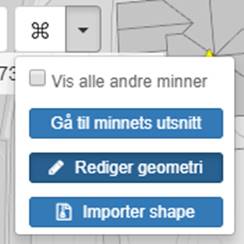
Man får ikke publisert et nytt objekt i Askeladden, uten at
det er kartfestet. For å åpne verktøyene som benyttes ved oppretting av
geometri Det er tre måter å kartfeste et objekt på; tegne manuelt i kartet  ,
eller importere en shape-fil
,
eller importere en shape-fil  , eller benytte
FKB-karttjenesten som inneholder alle
registrere stående bygninger i Norge
, eller benytte
FKB-karttjenesten som inneholder alle
registrere stående bygninger i Norge  . Dersom
man importerer en shape-fil, skal denne pakkes sammen med *.dbf, *.prj, og*.shx
i en komprimert mappe (ZIP-fil), før opplasting. Det er mulig å pakke flere
shape-filer i en komprimert mappe. Filene som lastes opp må inneholde flater
(polygoner) for at de skal kunne knyttes til et objekt i Askeladden. NB Dersom du har lastet opp flere filer, og
ikke benyttet alle (knyttet geometriene til objekter) ligger disse geometriene
igjen i kladdelaget, og det kan lønne seg å trykke på «Tøm kladdelaget».
. Dersom
man importerer en shape-fil, skal denne pakkes sammen med *.dbf, *.prj, og*.shx
i en komprimert mappe (ZIP-fil), før opplasting. Det er mulig å pakke flere
shape-filer i en komprimert mappe. Filene som lastes opp må inneholde flater
(polygoner) for at de skal kunne knyttes til et objekt i Askeladden. NB Dersom du har lastet opp flere filer, og
ikke benyttet alle (knyttet geometriene til objekter) ligger disse geometriene
igjen i kladdelaget, og det kan lønne seg å trykke på «Tøm kladdelaget».
Import av shape-fil

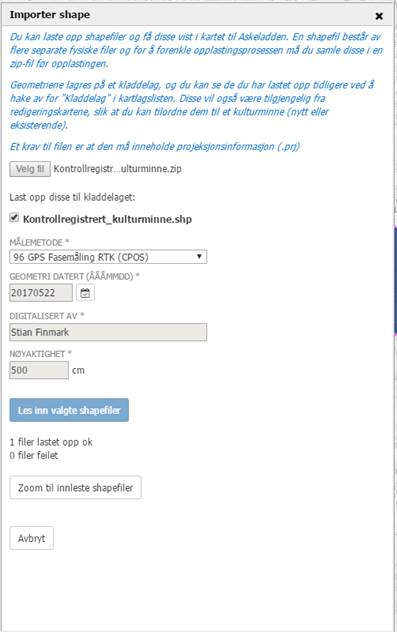
1.Velg ZIP-filen du ønsker å laste opp.
2.Angi hvilke(n) shape-fil(er) du ønsker å benytte.
3.Du må oppgi målemetode, dato for digitalisering, hvem som har digitalisert geometrien og geometriens nøyaktighet. Målemetode og nøyaktighet er viktig, ettersom denne informasjonen deles med andre aktører som benytter Askeladden-data i planlegging. Dersom du importerer ubearbeidet data (bygnings-/anleggsflater eller eiendomsflater), som du har lastet ned fra Geonorge/Norge Digitalt skal du oppgi målemetoden og nøyaktigheten som er angitt i de nedlastede filene. Se Kartfesting i Del 4 for mer informasjon om målemetode og nøyaktighet.
4.Trykk på «Les inn valgte shapefiler»
5.Du vil få en beskjed om hvor mange filer som er lastet opp, og er godkjent.
6.Trykk på «Zoom til innleste shapefiler».
7.Når man skal knytte geometrien til lokaliteten må man
trykke på  .
.
8.Fra nedtrekksmenyen velger du «Velg fra opplastede shape».
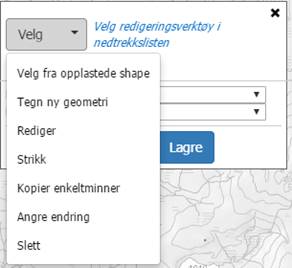
9.Alle
objekter som ligger i kladdelaget listes ut med egenskaper fra
attributtabellen, og kan velges eller
zoomes til fra liste:
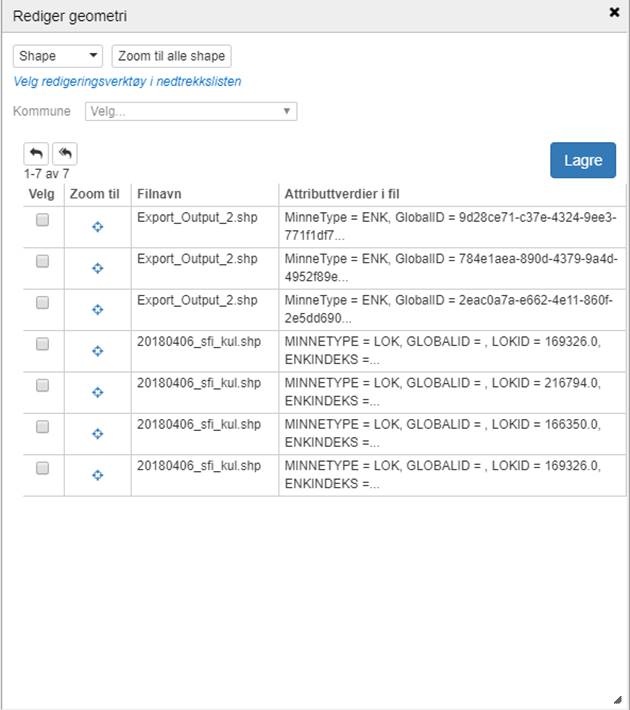
10 For å knytte en geometri til et kulturminne kan du enten klikke på den aktuelle geometrien i kartet, og velg «Lagre», eller hake av i listen og velge «Lagre» derfra Du kan legge til flere flater på én lokalitet (først og fremst for bebyggelse-infrastrukturslokaliteter), men du må lagre for hver flate du legger til. Hvis objektet ligger i én kommune settes kommune automatisk, men hvis objektet strekker seg over en eller flere kommunegrenser må du velge én kommune.
Manuell tegning i kartet
1.Når man skal knytte geometrien til lokaliteten må man
trykke på .
2.Fra nedtrekksmenyen velger du «Tegn ny geometri». Du har også muligheten til å lage en lokalitetsavgrensing, dersom du har lagt inn enkeltminnenes geometri først, basert på enkeltminnenes utstrekning ved å kopiere enkeltminnenes flater (Kopier enkeltminner) eller trekke én grense rundt alle enkeltminnene (Strikk).
3.Tegn
punkt for punkt, ved å klikke i kartet. Hvis objektet ligger i én kommune
settes kommune automatisk, men hvis objektet strekker seg over en eller flere
kommunegrenser må du velge én kommune. Avslutt med dobbeltklikk, og trykk på «Lagre».
Kulturminne (Har ikke enkeltminner)
Dersom du velger å registrere et kulturminne får du en kombinasjon av egenskaper fra lokalitetsnivået og enkeltminnenivået, men man skal ikke registrere noe av informasjonen dobbelt. Et kulturminne har én beskrivelse og én geometri. I hovedsak er det de samme hendelsene som registreres for et kulturminne som for en lokalitet, med unntak av områdefredning, samt at man må registrere datering og vernestatus. Et enkeltliggende kulturminne skal ikke ha områdefredning, ettersom områdefredning skal legges inn som et enkeltminne på den lokaliteten den hører til.
Under nevnes hendelseskjeden for kulturminner:
Registrering
Se lokalitet.
Basis
Se lokalitet.
*Bygning/kirke/fartøy
Obligatoriske fagspesifikk (basert på enkeltminnekategori) basisinformasjon. En del av informasjonen som registreres her er kun tilgjengelig for brukere som har full lesetilgang.
*Rom
Basisinformasjon om rom og interiører – all informasjonen som legges inn her er kun tilgjengelig for de som har full lesetilgang til databasen.
*Konstruksjonsdeler
Basisinformasjon om bygningsdeler skal registreres her – all informasjonen som legges inn her er kun tilgjengelig for de som har full lesetilgang til databasen. En konstruksjonsdel kan knyttes direkte til kulturminnet eller til et rom. Konstruksjonsdelene som registreres her skal følges opp med tilstandsregistrering under hendelse tilstand.
Datering
Her skal datering angis. Datering styrer dine valgmuligheter for vernestatus.
Funksjon
Se lokalitet. Obligatorisk for alle enkeltminnekategorier utenom arkeologi. Legger man inn funksjon med samme datering som kulturminnet, blir dette den opprinnelige funksjonen til kulturminnet.
Vernestatus
Vernestatus er obligatorisk for alle kulturminner, og valgmulighetene begrenses basert på datering. For mer informasjon om hva som er lovlige kombinasjoner og forventet bruk av vernestatus, se kapittel om Sammenhengen mellom valg av datering og vernestatus Automatisk fredet i Del 1.
Tilstand
Her skal man angi kulturminnets
tilstand. Denne hendelsen er obligatorisk for alle kulturminner. For bygninger skal konstruksjonsdelenes tilstand registreres, i tillegg til bygningens
tilstand.
Andre hendelser
Hvis du ønsker å føye til annen informasjon som ikke passer inn under de vanlige hendelsene som er listet opp i venstremenyen.
Kartfesting
Se lokalitet – Unntak: Kulturminnet skal kan kun ha én geometri.
Enkeltminne
Et enkeltminne registreres på samme måte som et kulturminne, og har den samme hendelseskjeden, men mangler lokalitetsegenskapene (lokalitetskategori og lokalitetsart). Når man kartefester et enkeltminne er det viktig at man sørger for at lokalitetens geometri omslutter, eller vil omslutte, enkeltminnets geometri.
Avslutte og publisere en registrering av en lokalitet/kulturminne/enkeltminne
Når du har gjennomført alle obligatoriske steg i hendelseskjeden, skal du publisere objektet. Objektet vil vises med en grønn hake i listen over påbegynte registreringer:

NB! En lokalitet med
tilhørende enkeltminner publiseres fra lokalitetens registreringsside (klikk på
ID’en under Påbegynte registreringer),
når man har registrert minimum to enkeltminner.
Knappene  gir deg muligheten til å forhåndsvise
kulturminneskjema eller slette objektet.
gir deg muligheten til å forhåndsvise
kulturminneskjema eller slette objektet.
For å publisere objektet velger du  .
Objektet vil forsvinne fra listen over påbegynte registreringer, og dersom du
ikke har skrevet noe i Kulturminnesøk-feltet
vil du få en forespørsel om å kopiere beskrivelsen til dette feltet. For å
gå til det aktuelle objektets kulturminneskjema klikker du på
.
Objektet vil forsvinne fra listen over påbegynte registreringer, og dersom du
ikke har skrevet noe i Kulturminnesøk-feltet
vil du få en forespørsel om å kopiere beskrivelsen til dette feltet. For å
gå til det aktuelle objektets kulturminneskjema klikker du på  .
Objektet vil vises i sist besøkte kulturminneskjema på dashboardet etter at man
har publisert, uavhengig om du trykker på «vis kulturminneskjema» eller ikke.
.
Objektet vil vises i sist besøkte kulturminneskjema på dashboardet etter at man
har publisert, uavhengig om du trykker på «vis kulturminneskjema» eller ikke.
Kopiere en registrering (kulturminne eller enkeltminne)
Ved å benytte knappen  kan du kopiere all informasjonen som finnes,
med unntak av beskrivelse, navn og kartfesting. Det er valgfritt å kopiere
tilstand og strukturer (rom og konstruksjonsdeler), og man får forespørsel om man
vil ta med denne informasjonen i dialogen:
kan du kopiere all informasjonen som finnes,
med unntak av beskrivelse, navn og kartfesting. Det er valgfritt å kopiere
tilstand og strukturer (rom og konstruksjonsdeler), og man får forespørsel om man
vil ta med denne informasjonen i dialogen: 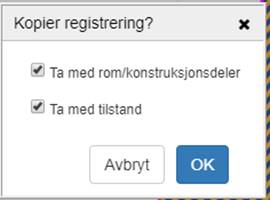
Alle kulturminner/enkeltminner kobles til samme hendelse, med unntak av tilstandsregistreringene ettersom disse er individuelle.
Gjenoppta en registrering av en lokalitet/kulturminne/enkeltminne
For å gjenoppta en ikke-publisert registrering klikker du på
det aktuelle objektet under påbegynte
registreringer på registreringssiden eller på Dashboardet.
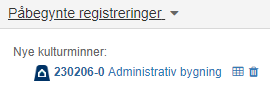
Ny hendelse
Hendelsesregistreringen kan gjennomføres fra
kulturminneskjemaet til et objekt (lokalitet/kulturminne/enkeltminne) ved å
trykke på ‘+’ bak hver av de forskjellige hendelsesboksene  ,
hendelsesoversikten på kulturminneskjema
,
hendelsesoversikten på kulturminneskjema  , eller
fra
, eller
fra  i knapperaden, og velge
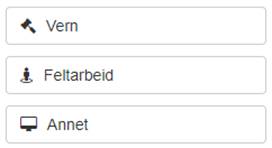 hvor du kan velge blant de forskjellige
hendelseskategoriene . . Forskjellen er at dersom du skal opprette en hendelse
fra et kulturminneskjema vil ID’en for det aktuelle objektet være ferdig
utfylt, mens oppretting av hendelse fra vil be deg fylle ut ID’en(e) hendelsen gjelder
for.
hvor du kan velge blant de forskjellige
hendelseskategoriene . . Forskjellen er at dersom du skal opprette en hendelse
fra et kulturminneskjema vil ID’en for det aktuelle objektet være ferdig
utfylt, mens oppretting av hendelse fra vil be deg fylle ut ID’en(e) hendelsen gjelder
for.
1a.Fra kulturminneskjema:

Hendelsen vil knyttes til det objektet du har navigert fra.
1b.Fra :

Velg fra de tre hendelseskategoriene.
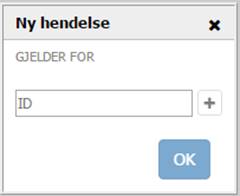
Dersom du har navigert fra , må
du fylle ut ID’en(e) hendelsen gjelder for. Søk opp ID og velg  .
Fremgangsmåten er lik som «Fra kulturminneskjema».
.
Fremgangsmåten er lik som «Fra kulturminneskjema».
2 Det er mulig å legge til så mange ID’er en ønsker, ved å
søke dem opp i feltet ID (vær obs på at kulturminner
har enkeltminneindeks som en del av ID (XXXXXX-X), i de fleste tilfeller er
denne ‘-1’ eller ‘-0’). Alle objekter du legger til vil listes opp på venstre
side, under «Gjelder for». De legges til
ved å trykke på  . De
kan fjernes fra listen ved å benytte
. De
kan fjernes fra listen ved å benytte  .
.
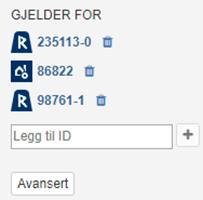
3. Dersom objektet er en lokalitet, kan du velge at hendelsen også skal gjelde for tilhørende enkeltminner (enkelte hendelsesarter er kun tilgjengelig for lokalitet, mens andre er kun tilgjengelig for enkeltminner) eller strukturer (konstruksjonsdeler og rom), ved å velge nivået (enkeltminner og/eller strukturer).
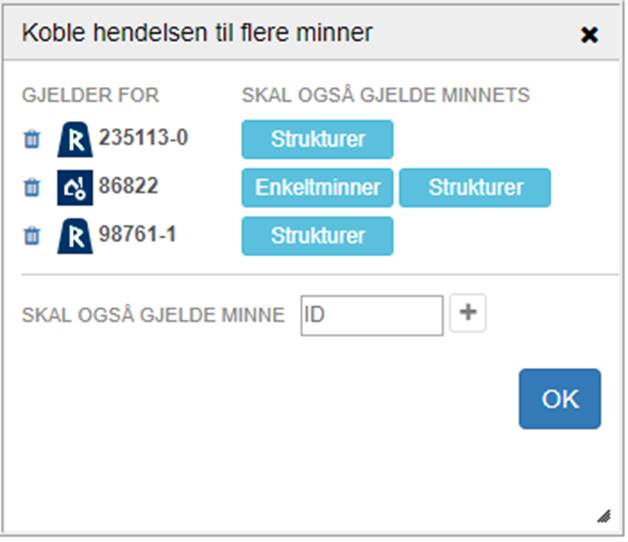
4.Dersom du har valgt  bak hendelsesboksen har du allerede valgt
hendelskategori og hendelsart (dersom du har valgt funksjon eller tilstand).
Hvis du har valgt å opprette hendelsen fra hendelsesoversikten eller må du nå velge hendelseskategori og deretter hendelsart
fra nedtrekksliste (se tabell Hendelser
i kapittel Ordforklaringer i Del 1).
bak hendelsesboksen har du allerede valgt
hendelskategori og hendelsart (dersom du har valgt funksjon eller tilstand).
Hvis du har valgt å opprette hendelsen fra hendelsesoversikten eller må du nå velge hendelseskategori og deretter hendelsart
fra nedtrekksliste (se tabell Hendelser
i kapittel Ordforklaringer i Del 1).
5.Valget av hendelsesart styrer hvilke valgmuligheter du får fylle ut. De fleste hendelseartene, med noen unntak, har de samme feltene; tekst, merknad, legg til referanse, kontaktperson, utført dato, utført av, utførende organisasjon og muligheten til begrense offentlighet. Tekst-feltet er ment for beskrivelsen av selve hendelsen, mens merknads-feltet er tenkt for interne notater.
6.Lagre når du har fylt inn informasjonen som er knyttet til hendelsen.
Tilstandsregistrering
Tilstand er både en
hendelse og en endring av kulturminnets egenskaper, og du må oppgi noe
informasjon om selve hendelsen, samt legge inn tilstandsendringen. For å
registrere tilstand bør du gå til objektets kulturminneskjema, og velge . Du kan endre på tilstand for flere kulturminner/enkeltminner eller lokaliteter i én operasjon, men da bør
disse legges til i etterkant.
. Du kan endre på tilstand for flere kulturminner/enkeltminner eller lokaliteter i én operasjon, men da bør
disse legges til i etterkant.
Tilstand registreres forskjellig for arkeologiske kulturminner og bygninger, men fremgangsmåten er relativt lik. På bygninger registreres tilstand på kulturminne-/enkeltminne-nivå m/strukturer (konstruksjonsdeler), mens for arkeologiske kulturminner registreres tilstand på lokalitets-/kulturminne-nivå m/enkeltminner. Mer om de forskjellige måtene å registrere på finnes i Del 4.
1.Start tilstandsregistrering ved å trykke på på
kulturminneskjemaet.
2. Tilstandsregistreringssiden vil åpne seg – eksempelet under er en bygning
med konstruksjonsdeler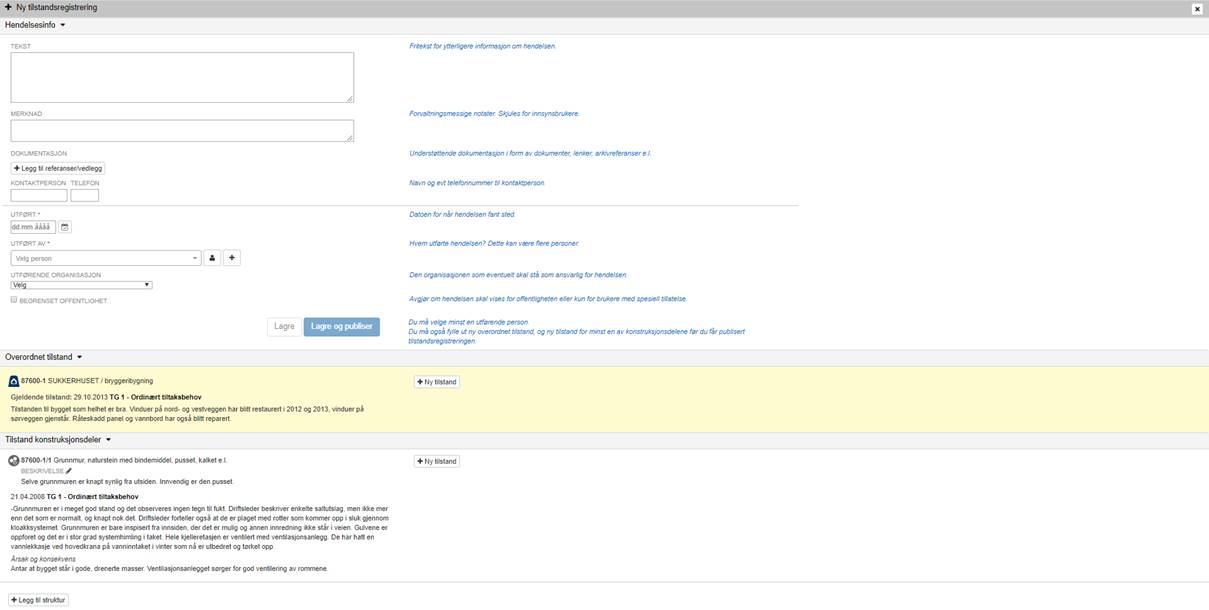
Den øvre delen av vinduet er forbeholdt hendelsen tilstand, og her skal man registrere
opplysninger om når hendelsen fant sted, hvem som gjennomførte den, knytte til
eventuelle dokumenter og legge inn informasjon som kan være relevant. NB!
Tilstandsbeskrivelsen skal ikke fylles inn i feltene Tekst eller Merknad. Det
er obligatorisk å fylle ut utført og utført av.  gir deg muligheten til å mellomlagre en
tilstandsregistrering, og tilstandsregistreringen vil da kun være tilgjengelig
for deg. Den vil vises under Påbegynte
registreringer på Dashboard.
gir deg muligheten til å mellomlagre en
tilstandsregistrering, og tilstandsregistreringen vil da kun være tilgjengelig
for deg. Den vil vises under Påbegynte
registreringer på Dashboard.  brukes til å sluttføre en
tilstandsregistrering. For bygninger må du minimum ha registrert tilstand på én
konstruksjonsdel og hovedtilstandsgrad (kulturminnets/enkeltminnets tilstand). OBS!
Ikke trykk på «Lagre og publiser» før du er ferdig med registreringen, når alle
konstruksjonsdeler som inngikk i tilstandsregistreringen har fått oppdatert sin
tilstand. Dersom man trykker på «Lagre og publiser» sluttfører man
registreringen, og det er vanskelig å gjenoppta den.
brukes til å sluttføre en
tilstandsregistrering. For bygninger må du minimum ha registrert tilstand på én
konstruksjonsdel og hovedtilstandsgrad (kulturminnets/enkeltminnets tilstand). OBS!
Ikke trykk på «Lagre og publiser» før du er ferdig med registreringen, når alle
konstruksjonsdeler som inngikk i tilstandsregistreringen har fått oppdatert sin
tilstand. Dersom man trykker på «Lagre og publiser» sluttfører man
registreringen, og det er vanskelig å gjenoppta den.
Under Gjeldende
tilstand finner du oversikt over alle objektene du har valgt å registrere
tilstand for. Ved å klikke på  vil du få opp skjemaet for
tilstandsregistrering.
vil du få opp skjemaet for
tilstandsregistrering.
Dersom ikke alle strukturer
(konstruksjonsdeler, rom eller tilrettelegging) er registrert kan disse legges
til ved å benytte  ,
nederst på siden.
,
nederst på siden.
Eksisterende objekt
Endring og sletting av eksisterende informasjon
En del hendelser i
databasen er nødvendig for at et objekt skal gi mening for en bruker, som datering og vernestatus. Hendelsene blir låst for sletting 30 dager etter
publisering. All sletting og endring logges, slik at administrator kan hente
fram objekter som er slettet ved en feiltagelse.
Endre basisinformasjon
om et objekt

Under Generell informasjon på
kulturminneskjemaet har du muligheten til å redigere på kulturminnets
basisinformasjon. Egenskapene som vises under generell informasjon låses opp for redigering. Velg  for å lagre endringer, eller
  for å angre endringer.
Endre en
hendelse
I utgangspunktet
skal man ikke endre en eksisterende hendelse, men dersom man har gjort noe feil
kan man gå tilbake å redigere på innholdet i en hendelse. For å endre på
hendelser må du åpne hendelsesoversikten fra  .
.
I utgangspunktet
skal man ikke slette en eksisterende hendelse, men dersom man har gjort en feil
kan man gå tilbake, innen 30 dager, og slette en hendelse. For å slette
hendelser må du åpne hendelsesoversikten fra .
Slette et
enkeltminne
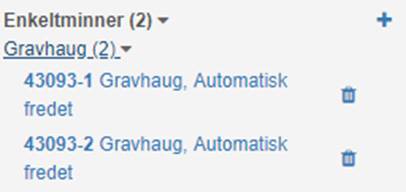
Sletting av
enkeltminner skal kun forekomme dersom enkeltminnet er feilaktig (ufullstendig/annet) registrert, dublett av et annet enkeltminne eller flyttet til annen lokalitet/kulturminne.
Sletting skal begrunnes i dialogvinduet som kommer opp hvis du trykker på . Dersom enkeltminnet er et duplikat eller
er flyttet til annen lokalitet skal enkeltminnets nye ID oppgis.
Spesialtilfelle:
Slette det nest siste enkeltminne på
en lokalitet – lokalitet og enkeltminne
slås sammen til kulturminne.
Man vil få opp et
vindu hvor man må ta stilling hvilke egenskaper man ønsker å ta vare på: 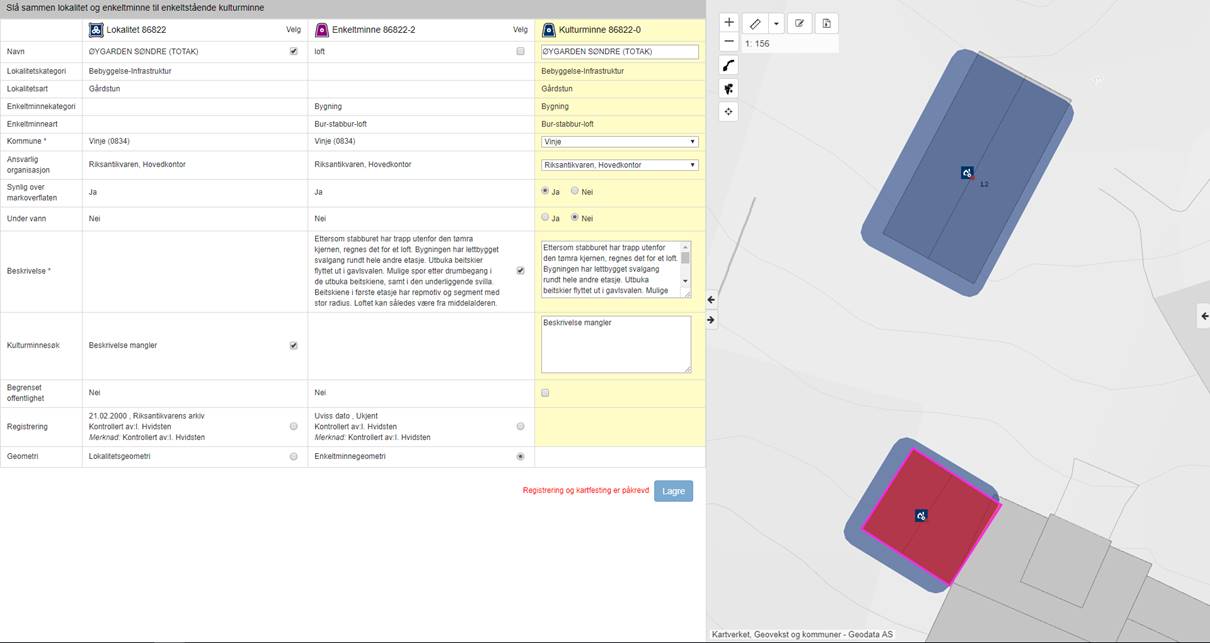
Man
bør se nøye gjennom hvilke egenskaper fra lokalitet og hvilke egenskaper fra
enkeltminne en skal ta vare på slik at man ikke mister viktig informasjon. Alle
hendelser som knyttet til enkeltminnet og lokaliteten knyttes til kulturminnet. Kulturminnet beholder lokalitetensID
og får enkeltminneindeks 0.
Slette en
lokalitet/kulturminne
Sletting av
enkeltminner skal kun forekomme dersom kulturminnet/lokaliteten er feilaktig (ufullstendig/annet) registrert, dublett av en annen
lokalitet/kulturminne eller flyttet
til annen lokalitet/kulturminne. Sletting skal begrunnes i dialogvinduet som
kommer opp hvis du trykker på  i øvre høyre hjørnet. Dersom lokaliteten/kulturminnet
er et duplikat eller er flyttet til annen lokalitet skal kulturminnets/lokalitetens
nye ID oppgis.
i øvre høyre hjørnet. Dersom lokaliteten/kulturminnet
er et duplikat eller er flyttet til annen lokalitet skal kulturminnets/lokalitetens
nye ID oppgis.
Endre
geometri
Manuell
redigering
Verktøyene man
benytter er de samme som verktøyene som finnes ved nyregistrering. Det er mulig
å endre på en eksisterende geometri ved å velge rediger, tegne en ny geometri ved å velge tegn ny geometri, lage strikk
rundt enkeltminner*, kopiere
enkeltminnenes geometri*, eller slette
geometri (* kun mulig på lokalitet).
Dersom du skal lage en ny geometri for et enkeltminne
eller kulturminne må du først
slette eksisterende geometri.
Sletting av
geometri gjøres ved at du velger slett fra
nedtrekksmenyen og klikker på geometrien du ønsker å slette., og deretter
«Lagre».

Redigering av
geometri gjøres ved at du velger Rediger
fra nedtrekksmenyen og klikker på geometrien du ønsker å redigere.
Knekkpunktene for flategeometrien blir flyttbare, og du kan skyve dem rundt ved
å klikke på punktene å dra dem til ønsket posisjon. De, store, grå punktene er
de eksisterende knekkpunktene til geometrien. For å legge til flere
knekkpunkter klikk og dra på de små, hvite punktene. For å slette knekkpunkter
høyreklikker du på punktet (gjelder kun de grå punktene), og velger slett.
For å gjennomføre
endringen klikker du Lagre. Dersom du
angrer deg finnes det knapper for å angre siste endring og alle endringer  OBS!
Når du har du trykket på lagre er
endringen sendt til databasen, og det er for sent å angre redigeringen.
OBS!
Når du har du trykket på lagre er
endringen sendt til databasen, og det er for sent å angre redigeringen.
Last opp
shape-fil

Opplasting av
shape-fil følger samme prosedyre som for nyregistrering. Dersom du skal
erstatte en geometri med ny geometri fra import, må du først slette den
eksisterende geometrien.
Legg til enkeltminne på lokalitet eller kulturminne
 eller
eller 
Fra lokalitetens/kulturminnets kulturminneskjema kan du registrere nye enkeltminner som skal tilhøre lokaliteten/kulturminnet (kulturminnet vil da splittes i en lokalitet og et enkeltminne + det nyregistrerte enkeltminne – se neste avsnitt). Når man legger til et enkeltminne på en eksisterende lokalitet blir du tatt til registreringssiden for enkeltminner – se Enkeltminne under Nytt objekt.
Legge til et enkeltminne på kulturminne
Når du legger til et enkeltminne på et kulturminne vil du få opp en dialogboks som spør om du ønsker å splitte kulturminnet i en lokalitet og et enkeltminne. Når du velger OK blir du tatt registreringssiden for enkeltminner for å opprette det nye enkeltminnet – se Enkeltminne under Nytt objekt.
Når du har publisert det nye enkeltminne får du beskjed om hvilke egenskaper du ønsker å flytte til enkeltminnet (det forhenværende kulturminnet), og hvilke egenskaper du ønsker å tildele til lokaliteten.
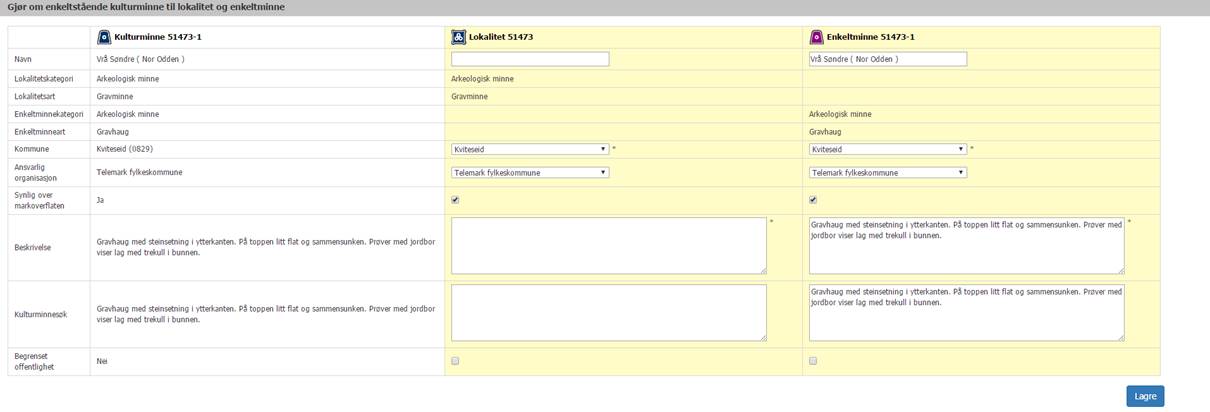
Enkeltminnet (det forhenværende kulturminnet) får kulturminnets geometri, og man huske på å opprette en ny lokalitetsgeometri.
Legg til tilrettelegging på lokalitet/kulturminne/enkeltminne
Det er mulig å markere at et kulturminne har en
tilrettelegging ved å oppgi dette i Askeladden. For lokalitetene og kulturminnene kan dette legges til ved å
trykke  i
menyen på venstre side. Tilretteleggingene
kan ha hendelser knyttet til seg, så det er mulig å registrere tilstand o. l.
på disse. For å legge til tilrettelegging
på et enkeltminne må du velge
i
menyen på venstre side. Tilretteleggingene
kan ha hendelser knyttet til seg, så det er mulig å registrere tilstand o. l.
på disse. For å legge til tilrettelegging
på et enkeltminne må du velge 
Legg til struktur
For å legge til konstruksjonsdeler
eller rom må du velge  .
Dette er mulig å legge til strukturer på kulturminne
og enkeltminne.
.
Dette er mulig å legge til strukturer på kulturminne
og enkeltminne.
Del 4: Eksempler – registrering
Generelle
Endre/legge til ny vernestatus
For å endre vernestatus må du legge til en ny hendelse på de
aktuelle objektene (enkeltminne(ne)/kulturminne(ne)). Hvis du skal endre
vernestatus på flere enkeltminner på en eller flere lokaliteter, må du velge
alle ID’ene for enkeltminnene i listen over hvilke objekter hendelsen gjelder
for. OBS Du må fjerne lokalitetene fra
listen.
1a.Klikk på +’en til høyre for Vern (hendelsesboksen) for det aktuelle
kulturminnet/enkeltminnet/lokaliteten dersom det kun er et objekt eller én
lokalitet 
1b.Dersom du skal endre/legge til vernestatus på enkeltminner som
befinner seg på flere lokaliteter eller flere kulturminner bør man velge og
deretter  . Du vil deretter få beskjed om å velge
kulturminner (objekter) hendelsen skal knyttes til. Dersom det er flere
lokaliteter som berammes av hendelsen, lønner det seg å legge til alle lokalitetsID’ene,
og deretter fjerne lokalitetene fra
utvalget etter at man har lagt til enkeltminnene ved å trykke på
. Du vil deretter få beskjed om å velge
kulturminner (objekter) hendelsen skal knyttes til. Dersom det er flere
lokaliteter som berammes av hendelsen, lønner det seg å legge til alle lokalitetsID’ene,
og deretter fjerne lokalitetene fra
utvalget etter at man har lagt til enkeltminnene ved å trykke på  . Når du har fått med alle
enkeltminner/kulturminner som berøres av hendelsen trykker du på «OK».
. Når du har fått med alle
enkeltminner/kulturminner som berøres av hendelsen trykker du på «OK».
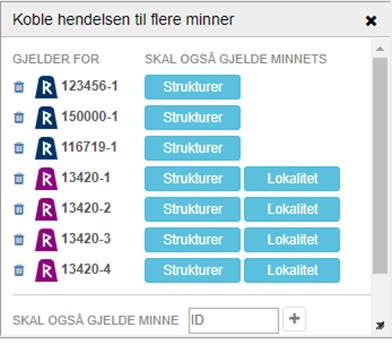
2Velg hendelsesart ‘Vernestatus’
3.Angi ny vernestatus, eventuelt lovgrunnlag og paragraf, dato og registrator. Vedtakstekst bør legges inn som tekst under «vedtak» og saksnummer bør legges inn som referanse, samt lenker og aktuelle dokumenter bør lastes opp.4.Når man trykker på «Lagre» vil man få opp spørsmål om vernestatusen du legger inn skal erstatte eksisterende vernestatus på de angitte objektene. Hvis man fjerner haken vil vernestatusen bli parallell med den eksisterende. Parallelle vernestatuser skal brukes når objekter er vernet/verneverdig/listeført i tillegg til annet vern/fredning.
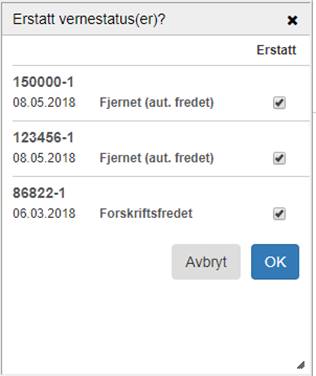
Observasjon
Dersom det observeres skade/mottas melding om skade eller finnes spesielle forhold som bør dokumenteres nærmere, skal observasjon benyttes. En observasjon bør knyttes til en referanse (saksnummer, dokument, weblenke).
Dokumentasjon
Hvis det gjennomføres en ny innmåling/opptegning av et eller flere objekter bør dette dokumenteres i Askeladden som en dokumentasjonshendelse. En dokumentasjonshendelse bør knyttes til en referanse (saksnummer, dokument, weblenke).
Skjøtsel og istandsetting
Når det utføres skjøtsel eller istandsetting av arkeologiske kulturminner (inkludert ruiner og bergkunst) og på tilrettelegging bør dette registreres i Askeladden som en skjøtsels og istandsettingshendelse. En skjøtsels og istandsettingshendelse bør knyttes til en referanse (saksnummer, dokument, weblenke).
Arkeologi
Ny lokalitet/nytt kulturminne
Registrering
Navn: Skal gjenspeile navn benyttet i saksbehandling og rapport (eksempel «Vestgård 1»). Ikke bruk navn som «lokalitet 1» eller lignende, selv om dette kanskje benyttes i registreringsrapporten.
Registreringsmetode: Skal fylles ut med metoden som førte til registreringen. Dersom flere metoder er brukt må man velge den som har vært mest relevant.
Registreringstype: Bør fylles ut med bakgrunnen for registreringen (Eksempel «Reguleringsplan»).
Verneplan: Sjelden aktuell for arkeologiske kulturminner.
Merknad: Spesielle merknader kan registreres her. Informasjon som ikke skal/bør deles offentlig skal registreres her.
Dokumentasjon: Her skal registreringsrapport og utgravningsrapport lastes opp.
Utført: Skal være datoen feltregistreringen ble foretatt
Utført av: Navnet
på personen som foretok registreringen i felt.
Utførende organisasjon: Skal være organisasjonen som registranten registrerte på vegne av.
Basis
Lokalitetskategori: Arkeologi, bygg/infrastruktur eller kirke. Overordnet.
Enkeltminnekategori: Overordnet kategori for enkeltminne.
Lokalitetsart: På lokalitetsnivå skal arten vise til en samlet vurdering av alle kulturminnene som befinner seg innenfor lokalitetens avgrensing. I mange tilfeller kan det være vanskelig å finne bare én kategori som passer for alle kulturminnene, for eksempel der det både er påvist gravminner og bosetningsspor. I slike tilfeller må man velge den arten som passer best. Ved innleverte løsfunn, må man vurdere om dette er kun et funnsted eller om det dreier seg om et bosetning-aktivitetsområde, gravfelt/gravminner, en handelsplass eller annet.
Enkeltminneart: Skal vise til overordnet klassifisering av kulturminnetype (dersom flere strukturer utgjør ett enkeltminne må man gjøre en samlet vurdering – f. eks. «bosetningsspor»).
Beskrivelse: For de arkeologiske kulturminnene er dette det viktigste feltet. Beskrivelsen bør være identisk med beskrivelsen man finner i rapporten. Beskrivelsen skal være såpass informativ at hvem som helt lett skal kunne få nok god og riktig informasjon om lokaliteten. Beskrivelsen skal i utgangspunktet også være tilstrekkelig for at kulturminneforvaltningen skal kunne fatte beslutninger om for eksempel dispensasjon uten ytterligere informasjon om kulturminnet. Detaljert beskrivelse av enkeltminnene gjøres på hvert enkeltminne (Eks. størrelse, mål eller andre viktige trekk). Der det kun er ett enkeltminne kan detaljinformasjon om funn og karakteristika ligge på lokaliteten). Alt som skrives her må kunne deles med alle. Beskrivelsesfeltet må inneholde informasjon om:
1. Beskrivelse av selve kulturminnet
a. Hva slags kulturminne er det snakk om?
b. Omtrentlig (eller nøyaktig) datering (det skal ikke være nødvendig å måtte se på registreringsmetode for å forstå om det er snakk om en boplass fra steinalder eller jernalder)
c. Generell beskrivelse av kulturminnet
2. Lokale topografiske forhold
a. Hvordan ser landskapet rundt lokaliteten ut?
b. Hva slags terreng befinner lokaliteten seg i?
c. Er lokaliteten preget av inngrep (natur og nyere tids menneskelige inngrep)?
d. Hva slags vegetasjon befinner seg på og rundt lokaliteten?
e. Forhold til andre omkringliggende lokaliteter.
3. Avgrensing
a. Hvilke holdepunkter i terrenget følger lokalitetens avgrensing?
b. Hvordan er lokaliteten avgrenset?
i. Inngrep?
ii. Topografi?
iii. Funntomt område/kulturminnets fysiske utstrekning (først og fremst synlige kulturminner)?
4. Metode
a. Kort beskrivelse av framgangsmåte
5. Stratigrafi
a. Beskrivelse av massene
b. Funnførende dybde
6. Strukturer
a. Oppsummering av antall og art
Kulturminnesøk: Hvis beskrivelsesteksten er publikumsvennlig kan den kopieres til dette feltet. Hvis ikke skriver man en mer formidlingsvennlig tekst enn det som ligger i beskrivelsesfeltet.
Orientering: dette feltet er mindre brukt enn tidligere pga. nye innmålingsmetoder. Men det kan være verdifullt å fylle ut korte opplysninger om plassering og orientering av kulturminnet. Her bør avstander etc. angis i forhold til faste punkter i terrenget, som ikke forsvinner over tid. Eksempelvis kan bygninger og store trær forsvinne, så bruk heller faste, typiske trekk i landskapet så langt det er mulig. Rødt hus eller stor einerbusk er dårlige utgangspunkt.
Terrengbeskrivelse: Her kan man legge inn en terrengbeskrivelse dersom dette ikke er gjort under «Beskrivelse».
Datering
Datering: Her skal det legges inn relativ datering (mest mulig spesifikt). Førreformatorisk tid og eldre enn 100 år skal benyttes i minst mulig grad.
Eksakt datering: Har man daterende materiale, f. eks. 14C-, dendrokronlogisk eller typologisk datering skal tidsspenn eller eksakt årstall angis i dette feltet.
Dateringskvalitet: Hvor sannsynlig er det at dateringen er korrekt.
Dateringsmetode: Skal vise til hvordan man har kommet fram til dateringen.
Funksjon
Ikke obligatorisk for arkeologiske lokaliteter, kulturminner eller enkeltminner.
Funksjon: Valgene her styres av arten.
Datering for funksjon: Hvilken periode hadde kulturminnet den funksjonen som ble valgt over
Sosial miljøsammenheng: Ikke obligatorisk egenskap som angir det sosiale miljøet kulturminnet tilhører. Aktuelt for bygninger, utomhuselement og teknisk-industrielle minner.
Flere funksjoner kan legges til
Vern
Vernetype: Vernestatus «uavklart» skal kun benyttes ved innleverte løsfunn, eller dersom man registrerer kulturminner basert på arkivmateriale eller andre usikre kilder. Vernestatusen til kulturminner som registreres i forbindelse med § 9-undersøkelser skal avklares før den legges inn i Askeladden.
Lovgrunnlag: Her velges loven som ligger til grunn for fredningen. Valgmulighetene styres av vernetypen.
Paragraf: Valgmulighetene her bestemmes av hvilket lovgrunnlag som er valgt.
Vedtak: Her kan vedtaket beskrives i fritekst.
Formål og begrunnelse: Her kan formål og begrunnelse for fredningen beskrives i fritekst.
Tilstand
Tilstandsgrad: TG 0. Ingen umiddelbare behov – dersom
kulturminnet ikke har skjøtselsbehov, eller dersom kulturminnet er omdefinert
fra fredet til ikke-fredet. Her er det ikke behov for å gjøre noe.. (vil
gjelde de fleste kulturminner i dyrka mark)
TG 1. Ordinært behov for tiltak – dersom kulturminnet er intakt, eller ikke har behov for tiltak utover normal skjøtsel. Her er det behov for normal skjøtsel – type vegetasjonspleie/slått. (vil gjelde de fleste synlige kulturminner)
TG 2. Moderat behov for tiltak – dersom kulturminnet er skjemmet eller har en mindre skade, og det er behov for tiltak. Her er det umiddelbare behov for skjøtsel eller sikring – kulturminnet står i fare for å forsvinne – Kulturminner i erosjonssoner etc..
TG 3. Betydelig
behov for tiltak – dersom kulturminnet er skadet, og har stort behov for
tiltak. Her er det umiddelbare behov for skjøtsel eller sikring –
kulturminnet står i fare for å forsvinne – Kulturminner i erosjonssoner etc..
TG 4. Fjernet –
dersom kulturminnet er fjernet. Denne skal blant annet benyttes dersom
kulturminnet er gravd ut og fjernet som følge av utbyggingstiltak.
TG 9. Ukjent – dersom kulturminnets tilstand ikke er kjent.
Tilstandstype: En rekke forskjellige kategorier som sier
noe mer spesifikt om tilstanden til kulturminnet.
Tilstandsårsak: Hva er årsaken til den tilstandstypen som er
valgt
Arealbruk: Hvilken type areal ligger kulturminnet på
Tilstandsbeskrivelse: Fritekstfelt hvor tilstandsgraden kan utdypes
Andre forhold: Fritekstfelt for andre typer informasjon som angår tilstanden til kulturminnet
Dispensasjon/utgravning
Se «Endre vernestatus» og «Tilstand». Rapporter skal knyttes til hendelsen «Vernestatus».
Tilstand
1.
For å registrere tilstand for arkeologiske
kulturminner skal man gå inn via  under «generell informasjon» på lokaliteten/kulturminnet.
2.
Velg at tilstandsregistrering skal omfatte
enkeltminnene (dersom dette er en lokalitet) ved å trykke på for å legge til enkeltminnene.
3. Hvis du har behov for å legge til informasjon om selve tilstandregistreringen, kan du legge dette til under tekst eller merknad. Eventuelle dokumenter/lenker kan legges til under referanse/vedlegg
4. Fyll ut info om dato for når tilstandsregistreringen ble utført og hvem som utførte registreringen.
5. Registrere overordnet tilstand for lokaliteten/kulturminnet ved å trykke på «Ny tilstand» - se bort fra konsekvensgrad og ytterligere undersøkelser (disse skal kun brukes for bygg). «Tilstandsgrad» skal gjenspeile kulturminnenes behov for tiltak.
6. Registrer enkeltminnenes tilstand på samme måte – her kan man kopiere tilstandsregistreringen fra den første registreringen til de resterende enkeltminnene.
7. Når du har registrert tilstand på de aktuelle enkeltminnene klikker du på «Lagre og publiser».
Kartfesting
Alle automatisk freda arkeologiske lokaliteter og kulturminner skal ha en kartavgrensing, som stemmer overens med den fysiske avgrensingen av lokaliteten. Lokalitetens avgrensing på kartet skal gjenspeile den tekstuelle beskrivelsen av lokalitetens utstrekning. Det skal ikke legges på buffer rundt arkeologiske lokaliteter før import av geometri til Askeladden, ettersom det automatisk genereres en sikringssone på 5 meter ved innlegging av geometri.
Krav til nøyaktighet
og målemetode
Det er veldig viktig at stedfestet data er godt dokumentert med tanke på kvaliteten på geometriene. Riksantikvarens data brukes i saker av juridisk betydning, og det er viktig at sluttbruker kan stole på dataene. Kodelisten for målemetode finnes her, men det er i særdeleshet viktig at nøyaktigheten på innmålingen er reell. Nøyaktighet defineres i denne sammenheng som punktstandardavviket i grunnriss for punkter samt tverravvik for linjer oppgitt i centimeter. I tillegg til at kvaliteten på stedfestingen skal være godt dokumentert, er det forventet et minimum av påførte egenskaper på alle registreringer. Disse egenskapene vil være obligatoriske ved utfylling, og det er viktig å fylle ut de obligatoriske egenskapene samvittighetsfullt, slik at sluttbrukere vet hvilke data de forholder seg til.
Krav til
nøyaktighet baserer seg på godkjente norske standarder. I tabellen under
gjengis den beste mulige nøyaktigheten basert på hvilken målemetode som er
brukt. Nøyaktigheten er oppgitt i cm, som er det som brukes i Askeladden.
Tabellen skal følges for å sikre geodatakvaliteten, og baserer seg på datatypen
KoordinatkvalitetKode fra SOSI generell objektkatalog og kodelisten for
målemetode. Se for øvrig Kartverkets standard for
geodatakvalitet. For
mer informasjon om RTK og differensiell GPS se http://www.kartverket.no/globalassets/standard/bransjestandarder-utover-sosi/satbaspossystemer.pdf
|
Målemetode |
Beskrivelse |
Beste
nøyaktighet i cm |
|
10 |
Målt i
terrenget, uspesifisert metode/måleinstrument |
2,5 |
|
11 |
Målt i
terrenget med totalstasjon |
5 |
|
12 |
Målt i
terrenget med teodolitt og elektronisk avstandsmåler |
10 |
|
13 |
Målt i
terrenget med teodolitt og målebånd |
20 |
|
14 |
Målt i
terrenget, ortogonalmetoden |
10 |
|
15 |
Punkt beregnet
på bakgrunn av måling mot andre punkter, slik som to avstander eller avstand
og retning |
100 |
|
18 |
Tatt fra plan
eller godkjent tiltak |
1000 |
|
19 |
Annet |
1000 |
|
20 |
Målt i
stereoinstrument, uspesifisert instrument |
2,5 |
|
21 |
Punkt beregnet
ved aerotriangulering |
5 |
|
22 |
Målt i
stereoinstrument, analytisk plotter |
10 |
|
23 |
Målt i
stereoinstrument, autograf, analogt instrument |
20 |
|
24 |
Målt i
stereoinstrument, digitalt instrument |
50 |
|
30 |
Geometri
overført fra kart maskinelt ved hjelp av skanner, uspesifisert kartmedium |
2,5 |
|
31 |
Geometri
overført fra kart maskinelt ved hjelp av skanner. Kartmedium er
blyantoriginal |
5 |
|
32 |
Geometri
overført fra kart maskinelt ved hjelp av skanner. Kartmedium er rissefolie |
10 |
|
33 |
Geometri
overført fra kart maskinelt ved hjelp av skanner. Kartmedium er transparent
folie av god kvalitet. |
20 |
|
34 |
Geometri
overført fra kart maskinelt ved hjelp av skanner. Kartmedium er transparent
folie av mindre god kvalitet |
50 |
|
35 |
Geometri
overført fra kart maskinelt ved hjelp av skanner. Kartmedium er papirkopi. |
100 |
|
36 |
Målt med
laserskanner fra fly |
200 |
|
37 |
Målt med
laserskanner plassert i kjøretøy |
500 |
|
38 |
brukes for
objekter som er stedfestet med lineær referanse, enten disse leveres med
stedfesting kun som lineære referanser, eller med koordinatgeometri avledet
fra lineære referanser |
1000 |
|
40 |
Geometri
overført fra ortofoto eller flybilde ved hjelp av manuell registrering på et
digitaliseringsbord, uspesifisert bildemedium |
2,5 |
|
41 |
Geometri
overført fra ortofoto ved hjelp av manuell registrering på et
digitaliseringsbord. Bildemedium er film |
5 |
|
42 |
Geometri
overført fra ortofoto ved hjelp av manuell registrering på et
digitaliseringsbord. Bildemedium er fotokopi |
10 |
|
43 |
Geometri
overført fra flybilde ved hjelp av manuell registrering på et
digitaliseringsbord. Bildemedium er film |
20 |
|
44 |
Geometri
overført fra flybilde ved hjelp av manuell registrering på et
digitaliseringsbord. Bildemedium er fotokopi |
50 |
|
45 |
Geometri
overført fra ortofoto ved hjelp av manuell registrering på skjerm |
100 |
|
46 |
Geometri
overført fra satellittbilde ved hjelp av manuell registrering på skjerm |
200 |
|
47 |
500 |
|
|
48 |
1000 |
|
|
49 |
Vektorisering
fra laserdata, brukes også der vektoriseringen støttes av ortofoto |
1000 |
|
50 |
Geometri
overført fra kart ved hjelp av manuell registrering på et
digitaliseringsbord, medium uspesifisert |
2,5 |
|
51 |
Geometri
overført fra kart ved hjelp av manuell registrering på et
digitaliseringsbord. Kartmedium er blyantoriginal |
5 |
|
52 |
Geometri
overført fra kart ved hjelp av manuell registrering på et
digitaliseringsbord. Kartmedium er rissefolie |
10 |
|
53 |
Geometri
overført fra kart ved hjelp av manuell registrering på et
digitaliseringsbord. Kartmedium er transparent folie av god kvalitet, samkopi |
20 |
|
54 |
Geometri
overført fra kart ved hjelp av manuell registrering på et
digitaliseringsbord. Kartmedium er transparent folie av mindre god kvalitet,
samkopi |
50 |
|
55 |
Geometri
overført fra kart ved hjelp av manuell registrering på et
digitaliseringsbord. Kartmedium er papirkopi |
100 |
|
56 |
Geometri
overført fra kart ved hjelp av manuell registrering på skjerm, medium skannet
kart (raster), samkopi |
200 |
|
60 |
Genererte data,
interpolasjonsmetode. Ikke nÃæmere spesifisert |
2,5 |
|
61 |
Genererte data,
interpolasjonsmetode, fra terrengmodell |
5 |
|
62 |
Genererte data,
interpolasjonsmetode, vektet middel |
10 |
|
63 |
Genererte data:
Sirkelgeometri, korridor eller annen geometri generert ut fra f.eks et punkt
eller en linje (f.eks midtlinje veg) |
20 |
|
64 |
Genererte data:
Generalisering |
50 |
|
65 |
Genererte data:
Sentralpunkt |
100 |
|
66 |
Genererte data:
Sammenknytningspunkt (f.eks mellom ulike kartlegginger), randpunkt (f.eks
mellom ulike kilder til kart) |
200 |
|
67 |
Koordinater
hentet fra GAB, forløperen til registerdelen av matrikkelen |
500 |
|
68 |
Koordinater
hentet fra JREG, jordregisteret |
1000 |
|
69 |
Beregnet,
uspesifisert hvordan |
1000 |
|
70 |
Spesielle
metoder, uspesifisert |
2,5 |
|
71 |
Spesielle
metoder: Målt med stikkstang |
5 |
|
72 |
Spesielle
metoder: Målt med waterstang |
10 |
|
73 |
Spesielle
metoder: Målt med målehjul |
20 |
|
74 |
Spesielle
metoder: Målt med stigningsmåler |
50 |
|
77 |
Punkt fastsatt
ut fra et grunnlag (kart, bilde), f.eks ved partenes enighet ved en
oppmålingsforretning |
500 |
|
78 |
Geometri
fastsatt ved dom, lov, traktat eller kongelig resolusjon |
1000 |
|
80 |
Digitalisert ut
fra frihåndstegning. Frihåndstegning
er basert på svært grovt grunnlag eller ikke noe grunnlag |
2,5 |
|
81 |
Digitalisert
fra krokering på kart, dvs grovt skissert på kart |
5 |
|
82 |
Digitalisert ut
fra frihåndstegning (direkte på skjerm). Frihåndstegning er basert på svært
grovt grunnlag eller ikke noe grunnlag |
10 |
|
91 |
Innmålt med
satellittbaserte systemer for navigasjon og posisjonering med global dekning
(f.eks GPS, GLONASS, GALILEO): Kodemåling, relative målinger. |
5 |
|
92 |
Innmålt med
satellittbaserte systemer for navigasjon og posisjonering med global dekning
(f.eks GPS, GLONASS, GALILEO): Kodemåling, enkle målinger. |
10 |
|
93 |
Innmålt med
satellittbaserte systemer for navigasjon og posisjonering med global dekning
(f.eks GPS, GLONASS, GALILEO): Fasemåling statisk måling. |
20 |
|
94 |
Innmålt med
satellittbaserte systemer for navigasjon og posisjonering med global dekning
(f.eks GPS, GLONASS, GALILEO): Fasemåling andre metoder. |
50 |
|
95 |
Kombinasjon av
GPS/Treghet |
100 |
|
96 |
Innmålt med
satellittbaserte systemer for navigasjon og posisjonering med global dekning
(f.eks GPS, GLONASS, GALILEO).: Fasemåling RTK (realtids kinematisk måling) |
200 |
|
97 |
Innmålt med
satellittbaserte systemer for navigasjon og posisjonering med global dekning
(f.eks GPS, GLONASS, GALILEO). Fasemåling float-løsning |
500 |
|
99 |
Målemetode er
ukjent |
0 |
Bebyggelse-infrastruktur
Ny lokalitet/enkeltliggende bygning
Tilstand
1.
Tilstandregistreringen for bygninger skal
foretas fra kulturminneskjemaet for enkeltminnet/kulturminnet ved å trykke på
+’en bak hendelsesboksen «Tilstand» på enkeltminnet/kulturminnet. NB For bygninger må du registrere både
overordnet tilstand og tilstand på minimum en konstruksjonsdel.
på enkeltminnet/kulturminnet. NB For bygninger må du registrere både
overordnet tilstand og tilstand på minimum en konstruksjonsdel.
2. Hvis du har behov for å legge til informasjon om selve tilstandregistreringen, kan du legge dette til under tekst eller merknad. Eventuelle dokumenter/lenker kan legges til under referanse/vedlegg. NB! Det er viktig at man legger inn «utført dato» og «utført av» og deretter trykker på «Lagre». Når du har gjort dette kan du registrere tilstand på konstruksjonsdeler og overordnet tilstand. Trykk ikke på «Lagre og publiser» før du er helt ferdig med registreringen (har gitt alle konstruksjonsdeler som er berammet av tilstandsregistreringen). Når du trykker på «lagre» kan du hente opp registreringen neste gang du logger inn i Askeladden.
3. Underveis kan du «mellomlagre» ved å trykke på «lagre» - en påbegynt tilstandregistrering kan hentes opp fra dashboard/min side:
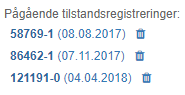
4. Registrere overordnet tilstand for bygningen ved å trykke på «Ny tilstand» - det er her du skal angi byggets hovedTG og konsekvensgrad, sammen med tilstandsbeskrivelsen. Trykk på «OK» når du er ferdig med å registrere overordnet tilstand. Når du trykker på «OK» lagres tilstandsregistreringen ned til databasen, dersom man har «lagret» hendelsen beskrevet i punkt 2.
5. Registrer konstruksjonsdelene på samme måte som for overordnet tilstand.
6. Når du har registrert tilstand på de aktuelle konstruksjonsdelene, klikker du på «Lagre og publiser». Nå blir registreringen tilgjengelig for andre brukere, og vil vises på kulturminneskjema.